
So leiten Sie Ihre Domain auf eine andere Webadresse weiter
- Eine Domain-Weiterleitung schickt alle, die Ihre Domain oder eine ihrer Subdomains aufrufen, an eine andere Webadresse.
- Sie richten sie unter „Meine Domains“ → Ihre Domain → „Weiterleitungen“ ein.
- Sie ist kostenlos, HTTPS funktioniert automatisch, und pro Domain sind bis zu 10 Weiterleitungen möglich.
- Voraussetzung: eine aktive Domain mit den Gatehills-Nameservern und ohne Hosting.
Bei Gatehills richten Sie eine Domain-Weiterleitung im Tab Weiterleitungen Ihrer Domain ein: Namen wählen, Zieladresse einfügen, 301 dauerhaft oder 302 vorübergehend auswählen. Weiterleitungen sind kostenlos, HTTPS funktioniert automatisch, und pro Domain sind bis zu 10 möglich, eine pro Name.
Eine Weiterleitung lohnt sich, wenn Sie auf der Domain selbst keine Website brauchen: etwa um example.com auf Ihr Social-Media-Profil oder einen Shop auf einer anderen Plattform zu leiten, oder um eine alte Domain auf die neue zeigen zu lassen. Sie wählen den Namen (@ für die Domain selbst, www oder eine andere Subdomain) und die vollständige Zieladresse. Namen ohne Weiterleitung zeigen die Parkseite von Gatehills.
Was ist eine Domain-Weiterleitung?
Eine Domain-Weiterleitung ist eine Anweisung des Webservers. Fragt ein Browser nach Ihrer Domain, antwortet der Server mit einem Code (301 oder 302) und der neuen Adresse. Der Browser öffnet dann diese Adresse, und Suchmaschinen folgen derselben Antwort. Die Codes legt der HTTP-Standard fest (RFC 9110).
Bei Gatehills übernimmt das der Weiterleitungsdienst. Wenn Sie eine Weiterleitung hinzufügen, lässt Gatehills den Namen mit A-Einträgen (und, wo verfügbar, AAAA-Einträgen) in Ihrer DNS-Zone auf diesen Dienst zeigen. Zeigt der Name bereits woandershin, werden Sie vor dem Ersetzen dieser Einträge um Bestätigung gebeten. Löschen Sie die Weiterleitung, bleiben die Einträge bestehen, und der Name zeigt die Parkseite von Gatehills.
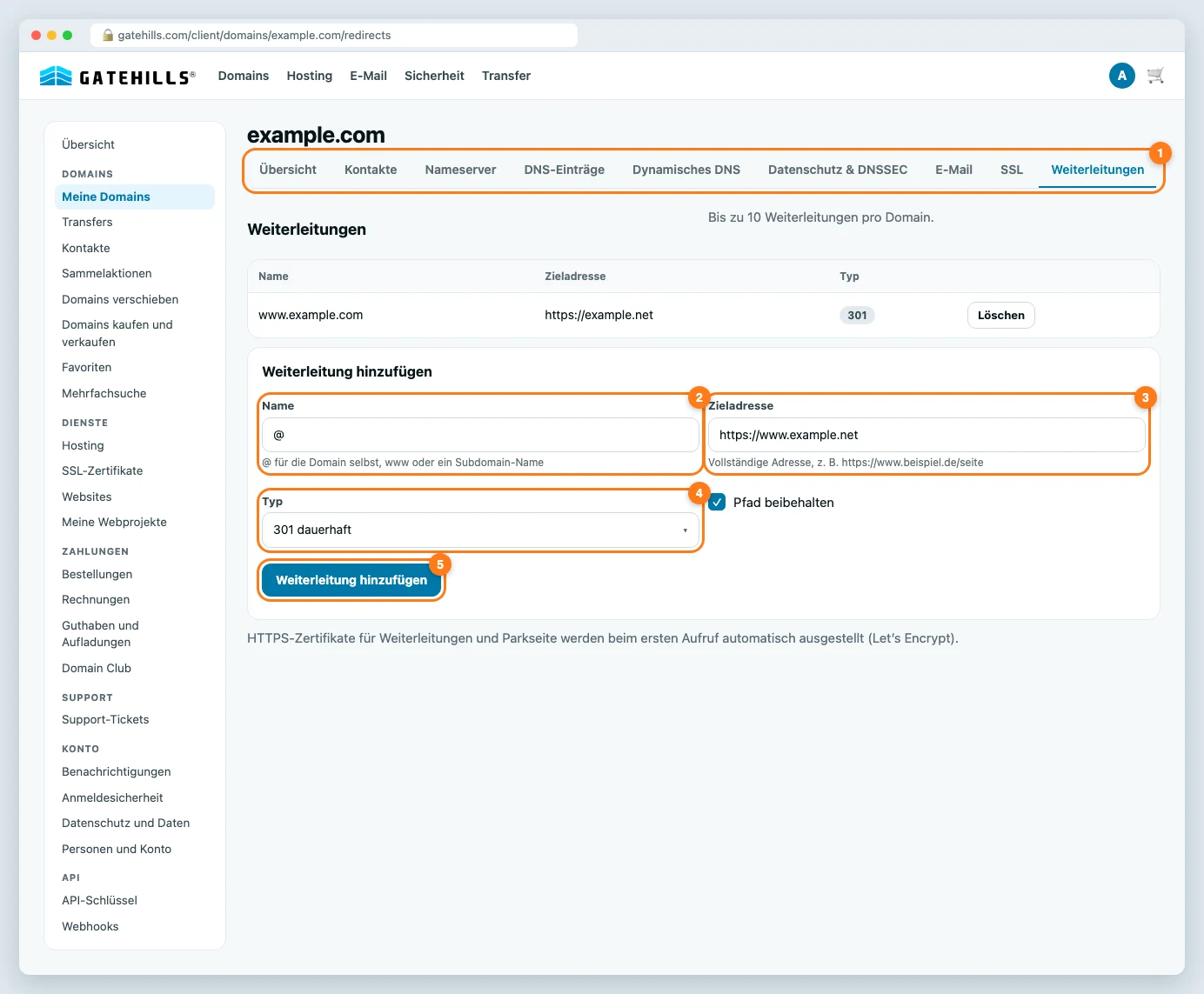
Weiterleitung hinzufügen
- Domain öffnen
Melden Sie sich im Kundenbereich an, wählen Sie im Menü „Meine Domains“ und klicken Sie auf den Domainnamen.
- Tab Weiterleitungen öffnen
Klicken Sie auf den Tab „Weiterleitungen“ (1). Sie sehen Ihre bestehenden Weiterleitungen und das Formular „Weiterleitung hinzufügen“.
- Namen eingeben
Geben Sie unter „Name“ (2) „@“ für die Domain selbst, „www“ oder nur den Subdomain-Teil ein, zum Beispiel „shop“. Nicht die ganze Domain eintragen.
- Ziel eingeben
Fügen Sie unter „Zieladresse“ (3) die vollständige Adresse ein, beginnend mit „https://“ oder „http://“, zum Beispiel „https://www.example.net/seite“.
- Typ wählen
Wählen Sie unter „Typ“ (4) „301 dauerhaft“, wenn der Umzug endgültig ist (Suchmaschinen übertragen das Ranking auf die neue Adresse), oder „302 vorübergehend“ für eine kurzfristige Änderung. Lassen Sie „Pfad beibehalten“ angehakt, wenn „example.com/seite?x=1“ denselben Pfad am Ziel öffnen soll.
- Speichern
Klicken Sie auf „Weiterleitung hinzufügen“ (5). Die Weiterleitung erscheint in der Liste. Hat der Name bereits DNS-Einträge, die woandershin zeigen, fragt die Seite „Aktuelle Einträge ersetzen?“: Prüfen Sie die Liste und klicken Sie auf „Ersetzen und Weiterleitung hinzufügen“ oder auf „Abbrechen“.
301 oder 302: Welche Weiterleitung passt?
| Frage | 301 dauerhaft | 302 vorübergehend |
|---|---|---|
| Wann verwenden | Der Umzug ist endgültig, etwa bei einer alten Domain oder einer neuen Marke | Eine kurzfristige Änderung, etwa bei einer Kampagne oder Wartung |
| Suchmaschinen | Übertragen das Ranking auf die neue Adresse | Behalten die ursprüngliche Adresse in den Ergebnissen |
| Browser | Können sie speichern, spätere Änderungen erscheinen daher verzögert | Fragen bei jedem Besuch neu |
| Standard bei Gatehills | Ja | Nein |
Was bewirkt „Pfad beibehalten“?
Ist Pfad beibehalten angehakt, wird der Teil nach der Domain an das Ziel angehängt. Ein Aufruf von example.com/a?b=1 mit dem Ziel https://www.example.net/shop öffnet https://www.example.net/shop/a?b=1. Entfernen Sie den Haken, wenn alle Seiten der Domain auf genau dieselbe Adresse führen sollen, etwa auf eine einzige Landingpage.
Wie schnell wirkt eine Domain-Weiterleitung?
Die Weiterleitung wird sofort gespeichert. Die DNS-Einträge erscheinen innerhalb weniger Minuten auf den Nameservern von Gatehills. Zeigte der Name vorher auf einen anderen Server, behalten manche Netze die alte Adresse bis zum Ablauf der TTL. Mit der Standard-TTL von einer Stunde sieht jeder die Domain-Weiterleitung nach etwa einer Stunde. Das HTTPS-Zertifikat entsteht beim ersten Aufruf, was einige Sekunden dauern kann.
Weiterleitung löschen
Klicken Sie in der Liste neben der Weiterleitung auf Löschen und bestätigen Sie. Der Name zeigt dann wieder die Parkseite von Gatehills. Eine Weiterleitung mit dem Hinweis Von Gatehills ausgesetzt lässt sich nicht ändern: Fragen Sie beim Support nach dem Grund.
HTTPS für Weiterleitungen
Sie müssen kein Zertifikat kaufen. Das HTTPS-Zertifikat (Let’s Encrypt) wird beim ersten Aufruf automatisch ausgestellt, sodass sowohl http://- als auch https://-Adressen Ihrer Domain funktionieren. Der allererste Aufruf kann ein paar Sekunden länger dauern.
301 oder 302: Was soll ich wählen?
Wählen Sie 301 dauerhaft, wenn die Domain endgültig umgezogen ist, etwa zu einer neuen Marke. Wählen Sie 302 vorübergehend, wenn sich das Ziel bald wieder ändert, zum Beispiel während einer Kampagne.
Kosten Weiterleitungen etwas?
Nein, Weiterleitungen sind für Domains mit Gatehills-DNS kostenlos, HTTPS inklusive.
Wie viele Weiterleitungen kann ich anlegen?
Bis zu 10 pro Domain, eine pro Name. Das Limit steht oben über der Liste.
Warum sind Weiterleitungen nicht verfügbar?
Weiterleitungen brauchen eine aktive Domain auf den Gatehills-Nameservern. Nutzt die Domain andere Nameserver, ändern Sie diese im Tab Nameserver. Hat sie Hosting, verwenden Sie das Hosting-Panel.
Kann ein Teammitglied Weiterleitungen anlegen?
Ja, wenn der Hauptnutzer ihm die DNS-Funktion gibt. Ohne sie sieht es die Weiterleitungen, kann sie aber nicht ändern. Siehe Personen und Konto.