
Gérer les enregistrements DNS de votre domaine
- Les enregistrements DNS indiquent à internet où se trouvent votre site, vos e-mails et vos autres services.
- Vous les gérez dans « Mes domaines » → votre domaine → « Enregistrements DNS ».
- Les modifications sont publiées automatiquement, en général en quelques minutes. Le service DNS est gratuit.
- Cela fonctionne si le domaine utilise les serveurs de noms Gatehills ; avec un hébergement, la zone se gère dans le panneau d’hébergement.
Chez Gatehills, vous ajoutez, modifiez et supprimez les entrées de votre domaine dans l’espace client, dans l’onglet Enregistrements DNS du domaine. Le service est gratuit pour tout domaine qui utilise les serveurs de noms Gatehills. Une modification enregistrée arrive sur nos serveurs en quelques minutes. Le reste d’internet la voit quand l’ancien TTL expire.
Que sont les enregistrements DNS ?
Chaque domaine possède une zone DNS : une liste d’entrées qui relient le nom à un serveur. Chaque entrée a un nom, un type, une valeur et un TTL. Par exemple, une entrée A envoie example.com vers l’adresse IP de votre site. Un enregistrement MX indique aux autres serveurs où livrer vos e-mails.
Si votre webdesigner, votre fournisseur de messagerie ou un autre service vous demande d’« ajouter un enregistrement DNS », c’est ici que ça se passe. Aucune connaissance technique n’est nécessaire : vous copiez dans le formulaire les valeurs reçues. Les types d’entrées sont définis dans la RFC 1035, la norme du DNS (en anglais).
Ajouter un enregistrement DNS
- Ouvrez votre domaine
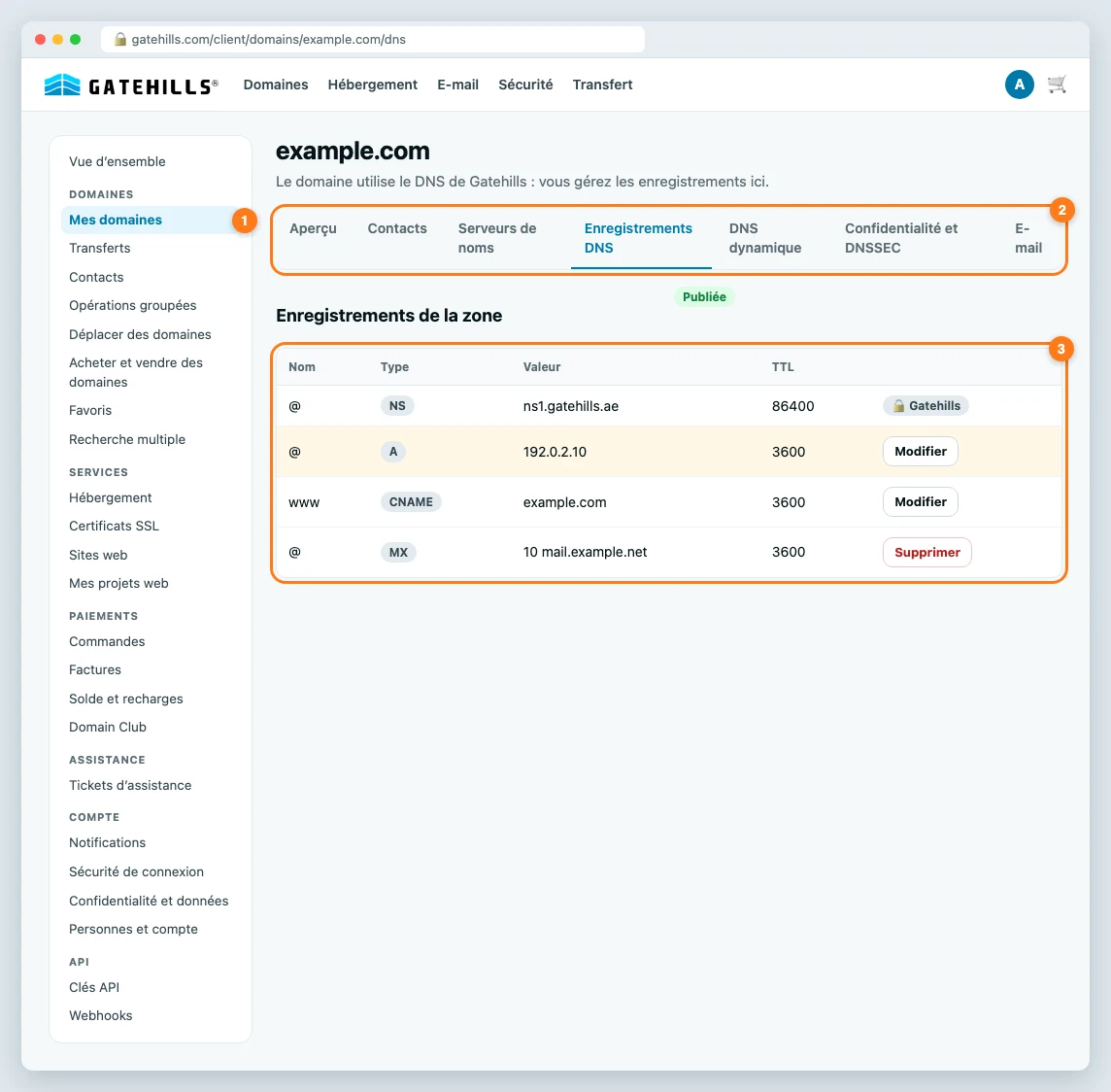
Connectez-vous à l’espace client, choisissez « Mes domaines » dans le menu (1) et cliquez sur le nom du domaine.
- Allez dans l’onglet Enregistrements DNS
Cliquez sur l’onglet « Enregistrements DNS » (2). Vous voyez les « Enregistrements de la zone » (3) et, en haut, si les dernières modifications sont déjà « Publiée ».
- Choisissez le type
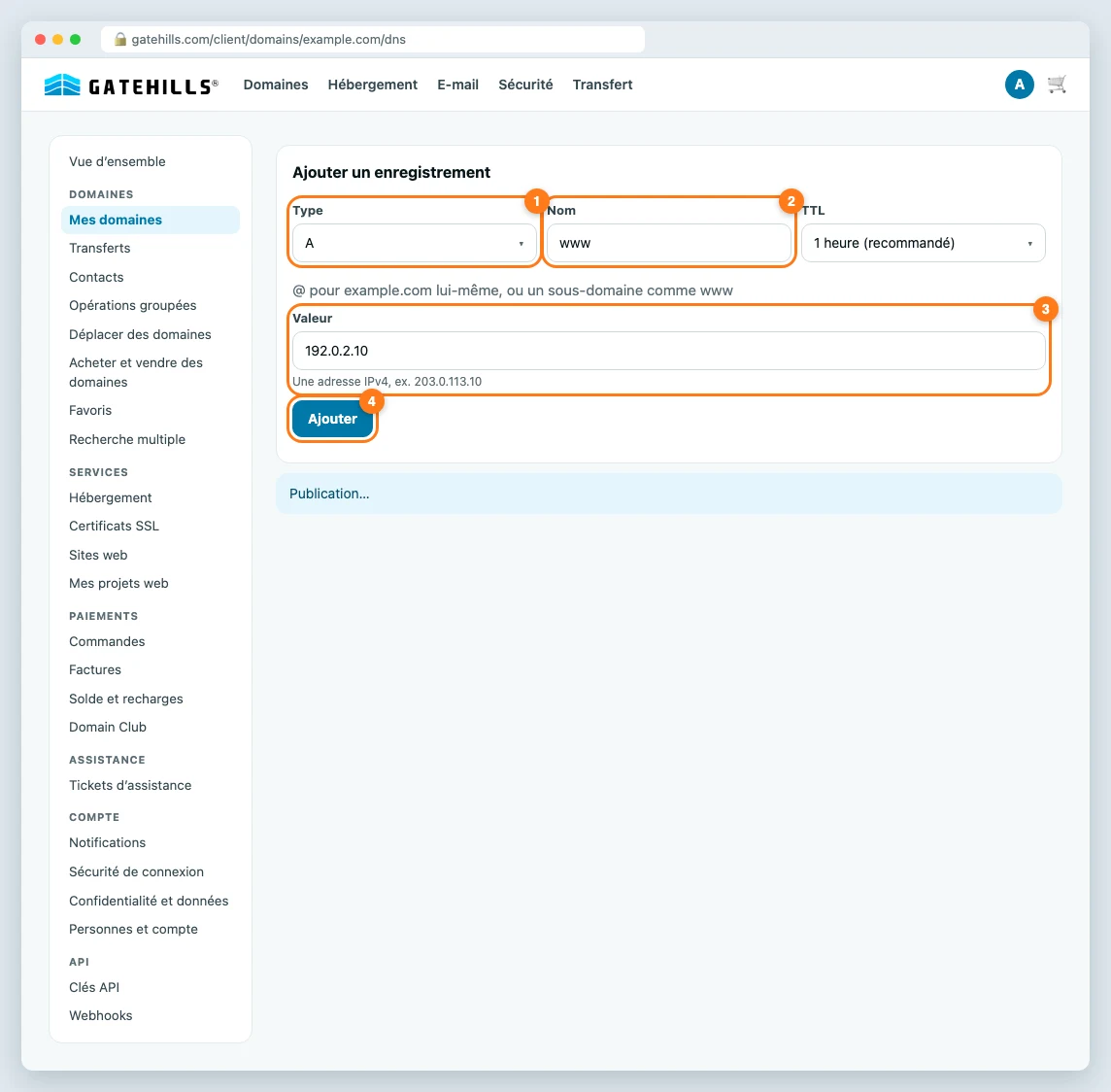
Dans le cadre « Ajouter un enregistrement », choisissez le « Type » : A (adresse IPv4), AAAA (adresse IPv6), CNAME (alias vers un autre nom), MX (serveur de messagerie), TXT (texte, par exemple SPF ou un code de vérification), SRV, CAA ou NS.
- Saisissez le nom
Dans « Nom », écrivez « @ » pour le domaine lui-même (example.com) ou seulement la partie du sous-domaine, par exemple « www » ou « boutique ». N’écrivez pas le domaine complet : Gatehills l’ajoute pour vous.
- Saisissez la valeur et le TTL
Dans « Valeur », collez ce que votre fournisseur vous a donné (une adresse IP, un nom de serveur, un texte). Pour une entrée MX, remplissez « Priorité » ; pour une entrée SRV, aussi « Poids » et « Port ». Laissez le TTL sur « 1 heure (recommandé) » sauf indication contraire.
- Enregistrez
Cliquez sur « Ajouter ». Le statut affiche « Publication… » puis « Publiée » : l’entrée est active sur nos serveurs de noms. Les autres réseaux peuvent mettre jusqu’à la durée du TTL pour voir le changement.
Modifier ou supprimer une entrée
Dans la liste de la zone, cliquez sur Modifier à côté de l’entrée. Le formulaire se remplit avec ses données : changez ce qu’il faut et cliquez sur Enregistrer. Pour retirer une entrée, cliquez sur Supprimer et confirmez.
Les entrées marquées 🔒 Gatehills sont gérées par nous. Elles maintiennent le domaine sur nos serveurs de noms et ne peuvent pas être modifiées.
Quels enregistrements DNS me faut-il ?
| Type | À quoi il sert | Exemple de valeur |
|---|---|---|
| A | Diriger le domaine vers un serveur (IPv4) | 192.0.2.10 |
| AAAA | Diriger le domaine vers un serveur (IPv6) | 2001:db8::10 |
| CNAME | Faire d’un sous-domaine l’alias d’un autre nom | example.net |
| MX | Recevoir des e-mails | 10 mail.example.net |
| TXT | SPF, DKIM, vérification de site | v=spf1 include:example.net ~all |
| SRV | Services comme SIP, avec priorité, poids et port | _sip._tcp → sip.example.net |
| CAA | Autoriser seulement certaines autorités à émettre des certificats SSL | 0 issue "letsencrypt.org" |
| NS | Déléguer un sous-domaine à d’autres serveurs de noms | ns1.example.net |
Qu’est-ce qu’un enregistrement MX ?
Une entrée MX désigne le serveur qui reçoit les e-mails de votre domaine. La Priorité fixe l’ordre : le plus petit nombre est essayé en premier. Avec deux serveurs de messagerie, donnez 10 au principal et 20 au serveur de secours. Un domaine sans MX ne reçoit pas d’e-mails, sauf si vous utilisez le transfert d’e-mails.
Combien de temps prend une modification DNS ?
Nos serveurs de noms sont à jour quelques minutes après l’enregistrement. Les autres réseaux gardent une copie de l’ancienne réponse pendant le TTL (time to live) de l’entrée. Au pire, vous attendez donc la durée du TTL d’avant la modification.
Vous pouvez choisir un TTL de 5 minutes, 15 minutes, 30 minutes, 1 heure, 4 heures, 12 heures ou 1 jour. Tout TTL doit être compris entre 60 et 86 400 secondes. Avant un déménagement prévu, baissez le TTL à 5 minutes la veille. Après le déménagement, remettez 1 heure.
| Statut | Signification |
|---|---|
| Publiée | Toutes vos modifications sont actives sur les serveurs de noms Gatehills. |
| Publication… | La modification est enregistrée et part vers les serveurs de noms. |
| Publication retardée | La première tentative a échoué. Vos modifications sont enregistrées et nous réessayons automatiquement. |
Limites et cas particuliers
- Une zone peut contenir jusqu’à 500 entrées.
- Si le domaine expire, sa zone DNS est suspendue jusqu’au renouvellement. Vos entrées reviennent automatiquement quand vous renouvelez.
- Les membres de l’équipe sans la fonction DNS voient les entrées mais ne peuvent pas les modifier.
- Des outils comme Configurer l’e-mail, le transfert d’e-mails et les redirections ajoutent eux-mêmes les entrées nécessaires. Ils ne touchent pas aux entrées que vous avez ajoutées.
Combien de temps prend une modification DNS ?
Nos serveurs de noms sont mis à jour en quelques minutes (le statut passe de Publication… à Publiée). Les autres réseaux peuvent garder l’ancienne valeur jusqu’à l’expiration du TTL, au maximum le TTL que vous avez choisi.
Que signifie « Publication retardée » ?
La publication n’a pas réussi du premier coup et elle est relancée automatiquement ; vos modifications sont enregistrées. Si cela dure plus d’une heure, ouvrez un ticket d’assistance.
Je veux mes e-mails avec Google Workspace ou Microsoft 365. Quelles entrées ajouter ?
Inutile de les saisir à la main : utilisez Configurer l’e-mail sur la même page, qui ajoute les bonnes entrées pour vous. Voir configurer l’e-mail avec Google ou Microsoft.
Quelqu’un de mon équipe peut-il modifier le DNS ?
Oui, si l’utilisateur principal lui donne la fonction DNS. Sans elle, la personne voit les entrées mais ne peut pas les modifier. Voir personnes et compte.
Le service DNS est-il payant ?
Non, le DNS Gatehills est inclus avec chaque domaine enregistré chez nous.
Est-ce que je garde mes enregistrements DNS si je change de serveurs de noms ?
Les entrées ne sont pas copiées d’un fournisseur à l’autre. Avant le changement, recréez-les chez le nouveau fournisseur, ou dans l’onglet Enregistrements DNS si vous passez au DNS Gatehills. Voir changer les serveurs de noms.