
Come aprire e seguire un ticket di assistenza
- Un ticket di assistenza si apre in «Assistenza» → «Ticket di assistenza» nell'area clienti Gatehills.
- Puoi collegarlo a un dominio o a un ordine e allegare fino a 5 file da 10 MB l'uno.
- Rispondiamo nella pagina del ticket e ti avvisiamo via email.
- Un ticket risolto si chiude da solo dopo 7 giorni senza una tua risposta.
Un ticket di assistenza è una richiesta scritta al team Gatehills, aperta dalla tua area clienti. Scegli un argomento, descrivi il problema e alleghi i file. Rispondiamo nella stessa pagina e ti avvisiamo via email ogni volta. Tutta la conversazione resta in un unico posto, collegata al tuo account, ai domini e agli ordini.
Quando aprire un ticket di assistenza?
Apri un ticket per domande su fatture, domini, DNS, hosting o email quando hai già un account. Il nostro team vede il tuo account, quindi non devi spiegare chi sei. Il ticket è anche il canale giusto quando devi mandare schermate o documenti.
Se non hai ancora un account, o non riesci ad accedere, usa invece il modulo di contatto. Per una domanda veloce il telefono o la chat possono essere più rapidi; l'operatore verifica la tua identità con un codice.
| Canale | Ideale per | Serve un account |
|---|---|---|
| Ticket | Domande sul tuo account, sui domini o sugli ordini, con allegati | Sì |
| Modulo di contatto | Domande prima dell'acquisto, o quando non riesci ad accedere | No |
| Telefono o chat | Domande brevi con risposta immediata | Sì, con il codice di verifica |
Apri un ticket
- Apri la pagina dei ticket
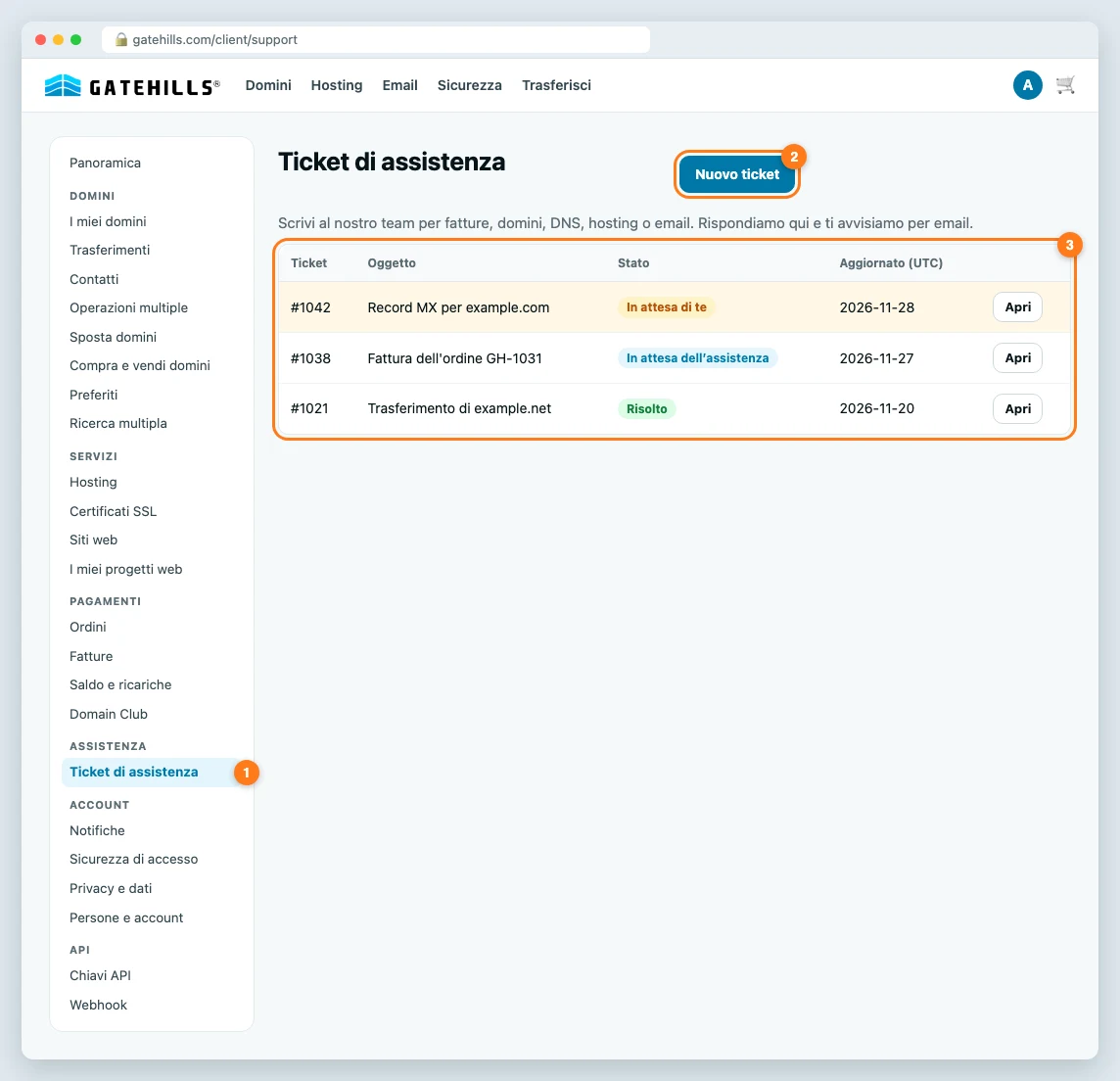
Entra nell'area clienti e scegli «Ticket di assistenza» nel gruppo «Assistenza» del menu (1).
- Inizia un nuovo ticket
Fai clic su «Nuovo ticket» (2).
- Scrivi l'oggetto e scegli l'argomento
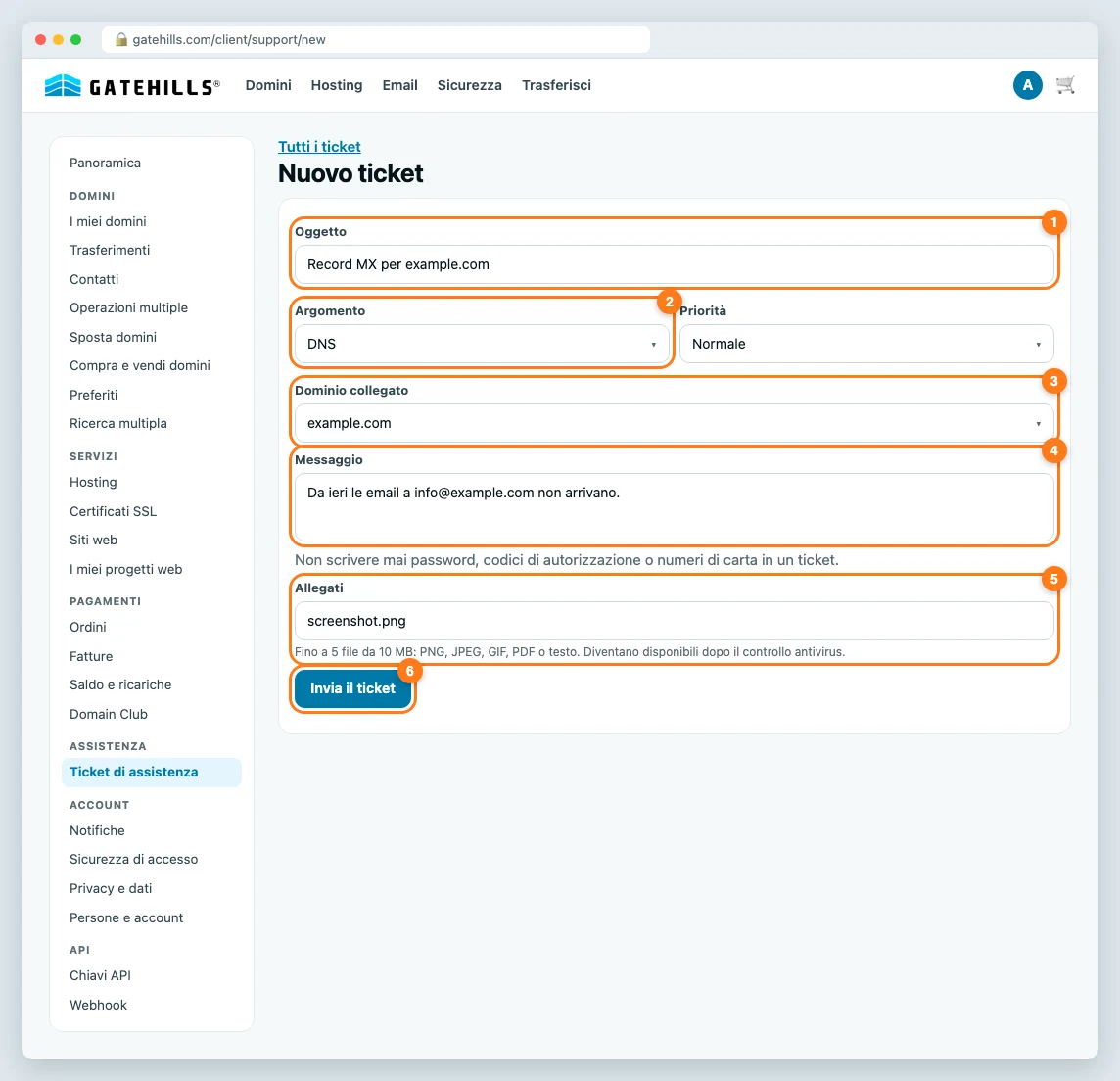
Scrivi un «Oggetto» breve (da 3 a 200 caratteri) e scegli l'«Argomento»: Fatture e pagamenti, Domini, DNS, Hosting, Email, Problema tecnico o Altro. Lascia la «Priorità» su Normale, a meno che il problema non blocchi il sito o l'email.
- Collega un dominio o un ordine
Se la domanda riguarda un dominio o un ordine, sceglilo in «Dominio collegato» o «Ordine collegato». Si risparmia tempo: non dobbiamo chiederti quale.
- Descrivi il problema
In «Messaggio» spiega cosa succede, da quando e cosa hai già provato. Il messaggio può arrivare a 20.000 caratteri. Non scrivere mai password, codici di autorizzazione o numeri di carta in un ticket.
- Allega i file e invia
In «Allegati» aggiungi schermate o documenti se servono, poi fai clic su «Invia il ticket». Il messaggio «Ticket inviato. Ti risponderemo al più presto.» lo conferma.
Come seguo, rispondo e chiudo un ticket?
Nell'elenco (3) fai clic su Apri accanto a un ticket per leggere la conversazione. Le nostre risposte sono firmate Assistenza Gatehills. Per rispondere scrivi in Rispondi, aggiungi eventuali allegati e fai clic su Invia la risposta. Le date della pagina sono in UTC.
Quando il problema è risolto, fai clic su Chiudi il ticket e conferma. Un ticket chiuso non accetta nuove risposte. Se più avanti ti serve altro aiuto, apri un nuovo ticket e cita il numero di quello vecchio.
Cosa vuol dire ogni stato?
| Stato | Significato |
|---|---|
| Aperto | Abbiamo ricevuto il ticket e nessuno ha ancora risposto. |
| In attesa dell’assistenza | Tocca a noi rispondere. |
| In attesa di te | Abbiamo risposto o ti abbiamo chiesto informazioni: rispondi tu. |
| Risolto | Pensiamo che il problema sia risolto. Rispondi se non lo è; altrimenti il ticket si chiude da solo dopo 7 giorni. |
| Chiuso | Il ticket è concluso e non si può riaprire. |
Quanto resta aperto un ticket di assistenza?
Un ticket resta aperto finché non lo chiudi tu o finché non si chiude da solo. Quando lo segniamo come Risolto, hai 7 giorni per rispondere. Se rispondi, il ticket si riapre e torna In attesa dell’assistenza. Se non rispondi, si chiude automaticamente.
La priorità dice al nostro team cosa gestire prima. I ticket Urgente e Alta ricevono risposta prima di quelli Normale e Bassa. Usa Urgente solo quando qualcosa di importante è fermo.
Ogni account può avere fino a 20 ticket attivi alla volta. I ticket risolti e chiusi non contano. Se raggiungi il limite, chiudi quelli che non ti servono più.
Telefono e chat: il codice di verifica
Quando parli con noi al telefono o in chat, l'operatore ti manda un codice di verifica monouso via email o nell'app. Lo vedi anche nel riquadro Codice di verifica per l’assistenza in cima alla pagina dei ticket e in Sicurezza di accesso. Dettalo all'operatore: dimostra che sei il titolare dell'account.
Non chiediamo mai questo codice via email, e non chiediamo mai la tua password. Un messaggio che lo chiede è un tentativo di phishing: non rispondere. Se il sito mostra il pulsante Apri la chat, puoi avviare una chat anche da lì.
Come so che avete risposto?
Ti avvisiamo via email e lo stato diventa In attesa di te. L'avviso compare anche nelle tue notifiche.
Posso riaprire un ticket risolto?
Sì. Rispondi entro 7 giorni e il ticket torna In attesa dell’assistenza. Un ticket Chiuso non si riapre: aprine uno nuovo.
Perché accanto al mio allegato c'è scritto "controllo antivirus in corso"?
Ogni file viene controllato prima di poterlo scaricare. Di solito basta un momento; un file bloccato dall'antivirus non viene consegnato.
Un utente secondario non vede i ticket: perché?
Il suo ruolo non comprende la funzione di assistenza. L'utente principale può concedergliela in persone e account.
Quando scelgo la priorità Urgente?
Quando qualcosa di importante è fermo, per esempio il sito o l'email non funzionano più. Per domande e richieste basta Normale.