
Come modificare molti domini insieme con le operazioni multiple
- Gestione massiva dei domini su Gatehills: scegli «Operazioni multiple» nel menu, scegli un'operazione, spunta i domini e applica.
- Operazioni disponibili: nameserver, blocco del trasferimento, rinnovo automatico e rinnovo (nel carrello).
- Fino a 500 domini alla volta; un'operazione alla volta per account, con un limite orario.
- Ogni dominio viene confermato dal registro: la pagina dei risultati mostra l'esito di ciascuno.
La gestione massiva dei domini applica la stessa modifica a molti domini in un solo passaggio. Su Gatehills apri Operazioni multiple nell'area clienti, scegli l'operazione, spunta fino a 500 domini e applica. Puoi cambiare i nameserver, bloccare o sbloccare i trasferimenti, gestire il rinnovo automatico e mettere i rinnovi nel carrello.
A cosa serve la gestione massiva dei domini?
Se gestisci molti domini, modificarli uno per uno richiede tempo. Con le operazioni multiple applichi la stessa modifica a tutti i domini che scegli: per esempio li sposti su nuovi nameserver prima di migrare un sito, oppure attivi il rinnovo automatico su tutto il portafoglio.
Ogni dominio viene comunque confermato dal suo registro. La pagina dei risultati mostra l'esito di ciascun dominio, così sai sempre quali modifiche sono andate a buon fine.
«Blocca il trasferimento» imposta presso il registro lo stato clientTransferProhibited, spiegato nei codici di stato EPP di ICANN.
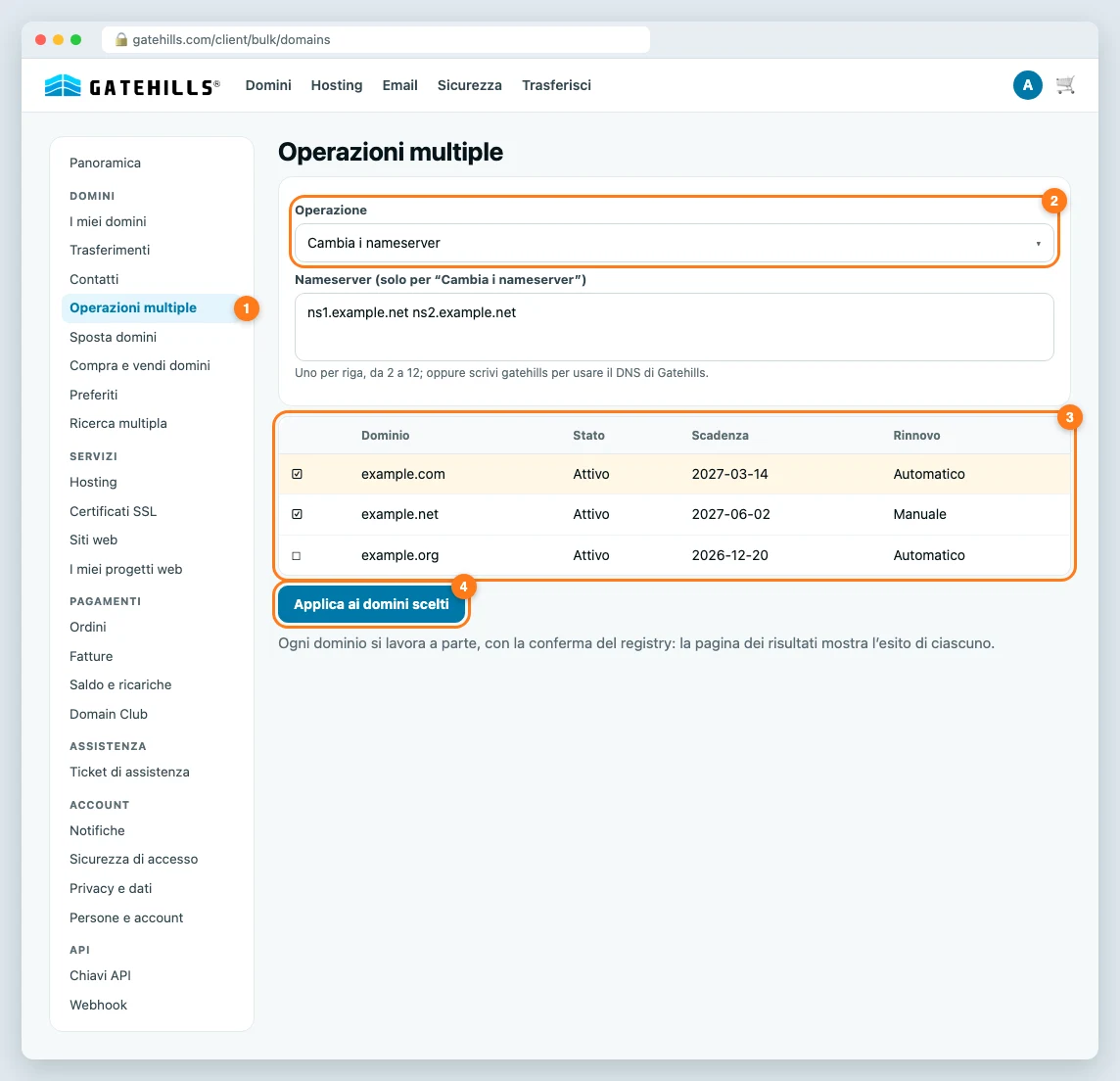
Eseguire un'operazione multipla
- Apri Operazioni multiple
Nell'area clienti scegli «Operazioni multiple» nel menu (1). Vedi tutti i domini dell'account con «Stato», data di «Scadenza» e «Rinnovo» (automatico o manuale).
- Scegli l'operazione
In «Operazione» (2) scegli «Cambia i nameserver», «Blocca il trasferimento», «Sblocca il trasferimento», «Attiva il rinnovo automatico», «Disattiva il rinnovo automatico» oppure «Rinnova per 1 anno (nel carrello)».
- Scrivi i nameserver, se servono
Solo per «Cambia i nameserver»: scrivi da 2 a 12 nameserver, uno per riga, per esempio «ns1.example.net». Scrivi «gatehills» per usare il DNS di Gatehills.
- Scegli i domini
Spunta i domini da modificare (3), fino a 500 alla volta.
- Applica
Fai clic su «Applica ai domini scelti» (4). Si apre la pagina dei risultati, che si aggiorna da sola ogni pochi secondi mentre l'operazione è «In corso».
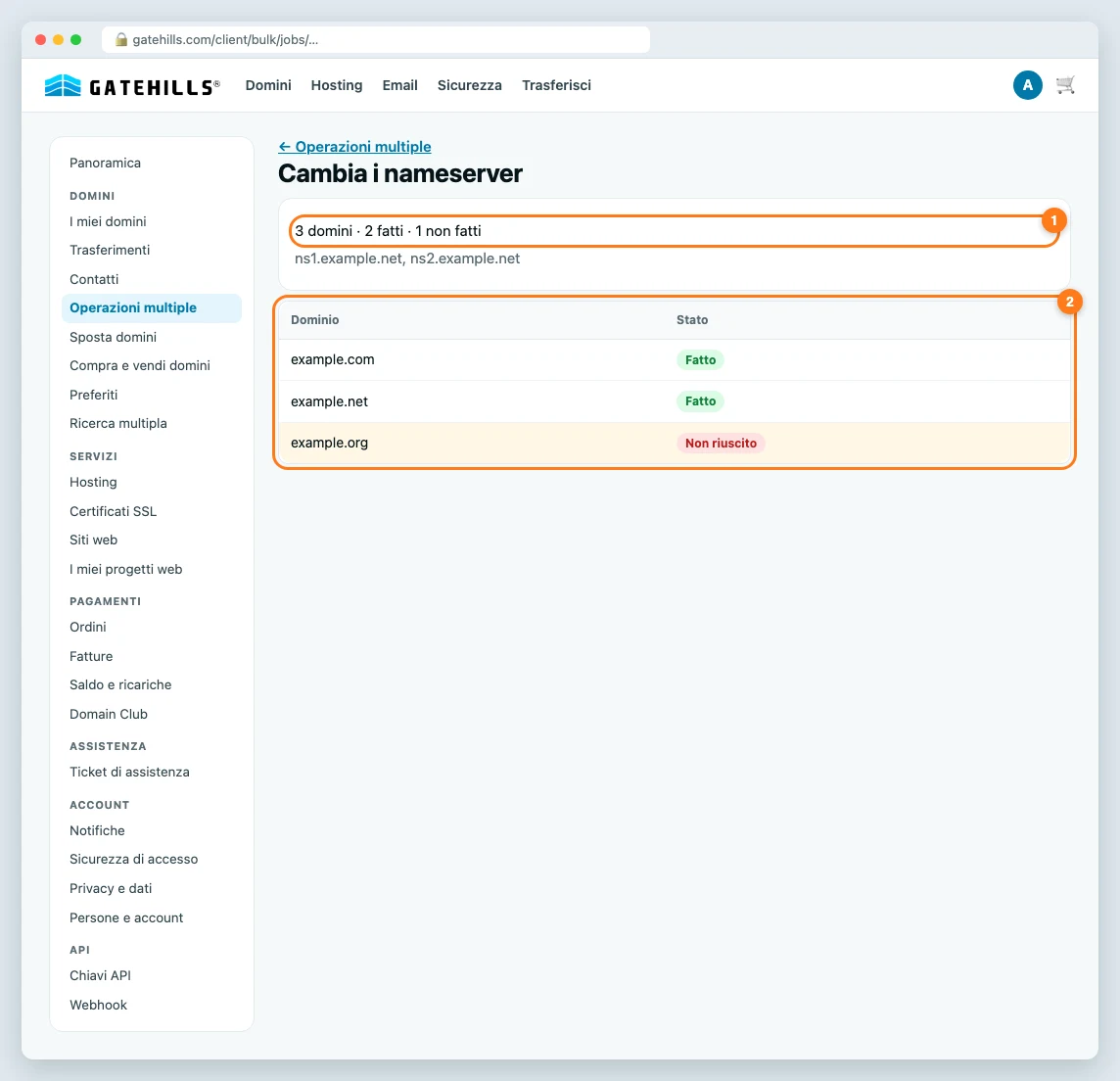
- Controlla il risultato
Ogni dominio mostra «Fatto», «Non riuscito» o «Saltato», con il motivo. Quando tutto è stato elaborato lo stato diventa «Completata».
Quali operazioni multiple sono disponibili?
| Operazione | Cosa fa | Permesso necessario |
|---|---|---|
| Cambia i nameserver | Imposta gli stessi nameserver su tutti i domini scelti, oppure il DNS di Gatehills | Gestire DNS e nameserver |
| Blocca / Sblocca il trasferimento | Attiva o disattiva il blocco del trasferimento | Registrare, rinnovare e trasferire domini |
| Attiva / Disattiva il rinnovo automatico | I domini si rinnovano da soli prima della scadenza, oppure no | Registrare, rinnovare e trasferire domini |
| Rinnova per 1 anno (nel carrello) | Aggiunge al carrello un rinnovo per ogni dominio; paghi al checkout | Registrare, rinnovare e trasferire domini |
Con Rinnova per 1 anno (nel carrello) non paghi nulla finché non completi il carrello. Il prezzo è indicato nel carrello. Alcune estensioni hanno un periodo minimo di rinnovo più lungo, e i domini che in questo momento non si possono rinnovare vengono esclusi. Le tue operazioni recenti sono in Operazioni recenti, in fondo alla pagina: fai clic su una per rivederne i risultati.
Quanto dura un'operazione multipla?
Il tempo dipende dal numero di domini e dai registri, perché ogni registro conferma ogni dominio. Mentre l'operazione è In corso, la pagina dei risultati si aggiorna da sola ogni pochi secondi. Quando tutto è stato elaborato, lo stato diventa Completata.
Puoi chiudere la pagina: l'operazione continua dalla nostra parte. Per ogni account gira una sola operazione alla volta, e c'è un limite orario sul numero di domini nelle operazioni multiple. Se ti serve di più, aspetta la fine dell'operazione in corso o riprova più tardi.
Perché un dominio risulta Saltato o Non riuscito?
Il motivo è scritto accanto al dominio. Per esempio i domini con hosting mantengono i loro nameserver, un dominio con un cambio di registrante da meno di 60 giorni non si può sbloccare, e i domini che ora non si possono rinnovare restano fuori dal carrello.
Quanti domini posso modificare insieme?
Fino a 500 per operazione. C'è anche un limite orario sul numero di domini nelle operazioni multiple: se lo raggiungi, riprova più tardi.
Perché un dominio è segnato Non riuscito?
Il motivo è scritto accanto: per esempio il registro non ha confermato, il dominio è sospeso o la modifica non è possibile nel suo stato attuale. Puoi riprovare più tardi o modificare quel dominio dalla sua pagina.
Posso chiudere la pagina mentre l'operazione è in corso?
Sì. L'operazione continua da noi. Torna su Operazioni multiple e aprila da Operazioni recenti.
Posso rinnovare tutti i domini per più di un anno?
Il rinnovo multiplo aggiunge il periodo minimo di ogni estensione. Per scegliere più anni, rinnova il dominio dalla sua pagina. Vedi i rinnovi.