
Trovare i tuoi domini: la panoramica e l'elenco I miei domini
- L'elenco domini in «I miei domini» mostra tutti i domini dell'account, con stato, scadenza e tipo di rinnovo.
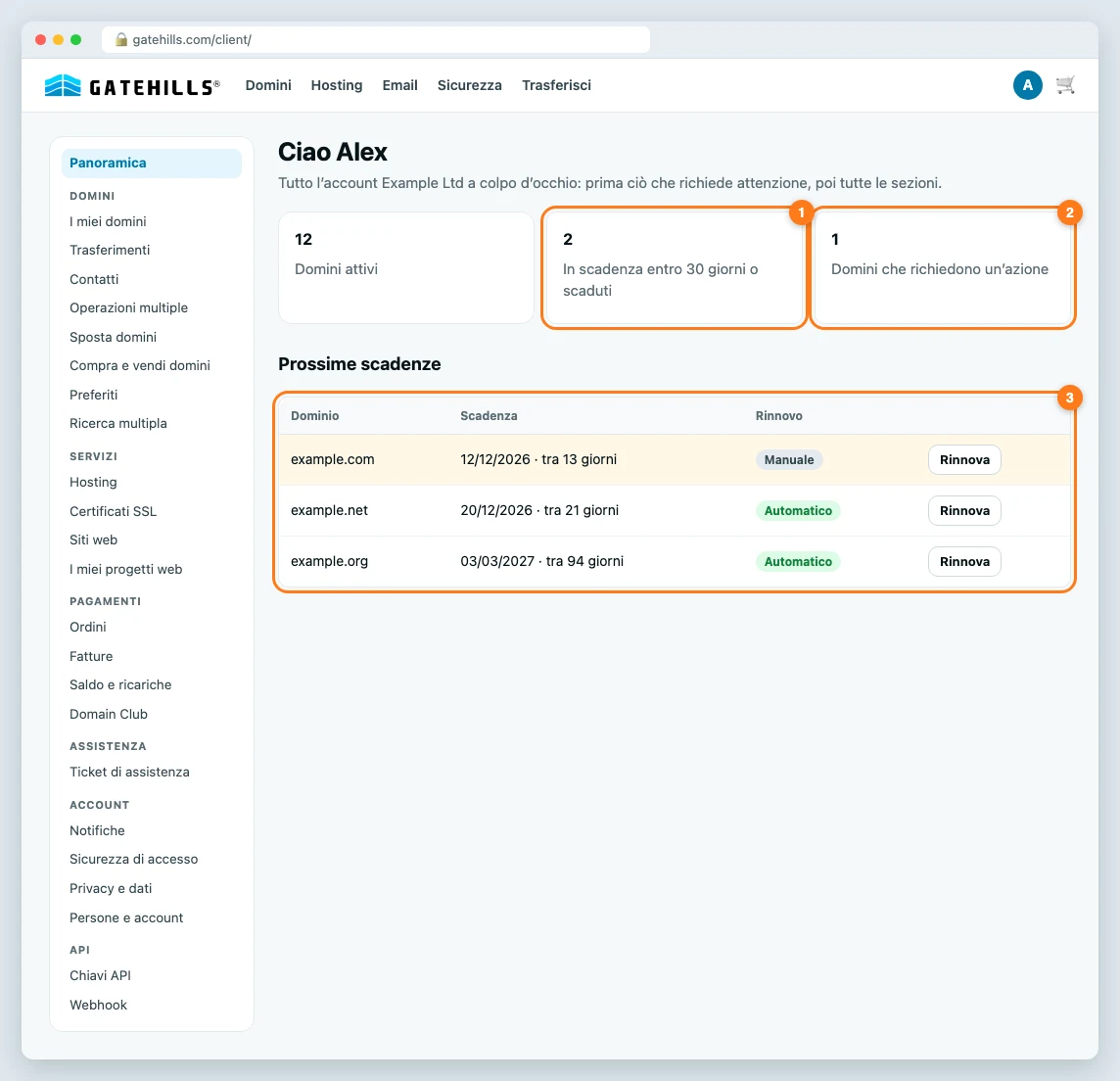
- La pagina «Panoramica» mostra a colpo d'occhio quanti domini sono attivi, in scadenza o da sistemare, e le prossime scadenze.
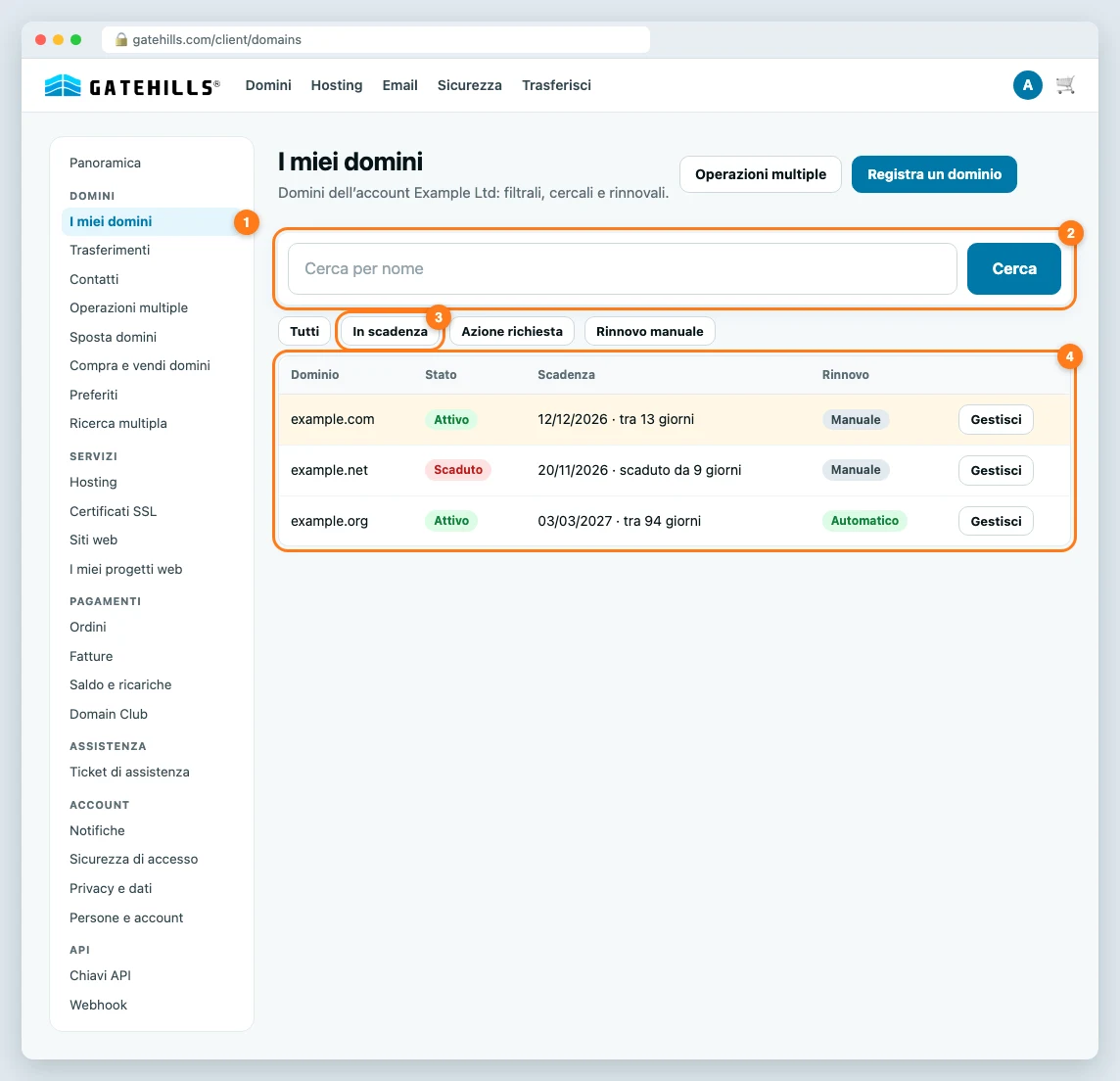
- Puoi cercare per nome e filtrare per «In scadenza», «Azione richiesta» o «Rinnovo manuale».
- Fai clic su «Gestisci» o sul nome per aprire il dominio e cambiarne le impostazioni.
Su Gatehills vedi tutti i tuoi domini nell'area clienti: la Panoramica li riassume e l'elenco domini in I miei domini li mostra uno per uno. L'elenco ha 50 domini per pagina, una casella di ricerca e quattro filtri. Ogni riga mostra lo stato, la scadenza e se il rinnovo è automatico o manuale.
Panoramica o elenco domini: quale uso?
Quando entri, l'area clienti si apre sulla pagina Panoramica. È il modo più rapido per controllare che sia tutto a posto: quali domini scadono presto, quali hanno un problema da risolvere, il saldo e i ticket aperti. Per l'elenco completo, con ricerca e filtri, usa I miei domini nel menu.
| Funzione | Panoramica | I miei domini |
|---|---|---|
| Cosa vedi | Contatori e prossime scadenze | Tutti i domini dell'account |
| Ricerca e filtri | No; i riquadri aprono l'elenco filtrato | Ricerca per nome e quattro filtri |
| Pulsante Rinnova | Nella tabella Prossime scadenze | Sui domini in scadenza entro 30 giorni |
| Altre informazioni | Saldo, ticket aperti, notifiche non lette | Stato, scadenza, tipo di rinnovo |
Controllare i domini dalla panoramica
- Apri la Panoramica
Entra nell'area clienti: si apre per prima la pagina «Panoramica». Puoi tornarci quando vuoi con «Panoramica» in cima al menu.
- Guarda i riquadri
I riquadri mostrano i «Domini attivi», quelli «In scadenza entro 30 giorni o scaduti» (1) e i «Domini che richiedono un'azione» (2), oltre a saldo, ticket aperti e notifiche non lette. Fai clic su un riquadro per aprire l'elenco già filtrato.
- Controlla le prossime scadenze
La tabella «Prossime scadenze» (3) elenca i prossimi domini in scadenza, con i giorni che mancano e se il rinnovo è «Automatico» o «Manuale».
- Rinnova con un clic
Fai clic su «Rinnova» accanto a un dominio: il rinnovo va nel carrello per il periodo minimo dell'estensione e paghi con carta o saldo. Per scegliere più anni apri invece il dominio.
Cercare e filtrare l'elenco I miei domini
- Apri I miei domini
Scegli «I miei domini» nel menu (1). Un numero accanto alla voce indica quanti domini scadono entro 30 giorni.
- Cerca per nome
Scrivi tutto il nome o una parte in «Cerca per nome» (2) e fai clic su «Cerca». I nomi con accenti o lettere non latine si scrivono come li vedi.
- Usa i filtri
Fai clic su un filtro (3): «Tutti», «In scadenza» (entro 30 giorni o già scaduti, ordinati per data), «Azione richiesta» o «Rinnovo manuale». Ogni filtro mostra quanti domini contiene.
- Apri un dominio
Fai clic sul nome del dominio o su «Gestisci» (4) per aprirne la pagina, dove cambi rinnovo, nameserver, DNS, contatti e le altre impostazioni. I domini in scadenza entro 30 giorni hanno anche il pulsante «Rinnova» direttamente nell'elenco.
Dove vedo quando scade il mio dominio?
Ogni riga dell'elenco domini mostra la data di scadenza. Il filtro In scadenza raccoglie i domini che scadono entro 30 giorni o sono già scaduti, con la data più vicina per prima. Nella Panoramica anche la tabella Prossime scadenze mostra quanti giorni mancano.
La colonna Rinnovo dice Automatico o Manuale. Con il rinnovo automatico rinnoviamo il dominio circa 30 giorni prima della scadenza.
Cosa vogliono dire gli stati
| Stato | Cosa vuol dire |
|---|---|
| Attivo | Il dominio funziona normalmente. |
| Registrazione in corso | Lo stiamo registrando presso il registro; di solito bastano pochi minuti. |
| Trasferimento in corso | Il dominio sta arrivando su Gatehills da un altro registrar. |
| Scaduto | La data di scadenza è passata: rinnovalo al più presto. |
| Cancellato, recuperabile | Il registro l'ha cancellato dopo la scadenza: puoi ancora ripristinarlo per un periodo limitato. |
| In cancellazione | Cancellazione definitiva presso il registro: non si può più recuperare. |
| Sospeso | Il dominio è bloccato: aprilo per vedere il motivo e cosa fare. |
| Trasferito altrove / Cancellato | Il dominio non è più gestito da Gatehills. |
L'etichetta rossa Azione richiesta sotto il nome vuol dire che il dominio è sospeso, non ha un registrante oppure ha dati di contatto che il registro rifiuterebbe. Apri il dominio: un messaggio in alto spiega cosa sistemare.
Le fasi dopo la scadenza seguono le regole di ciascun registro. ICANN le descrive per le estensioni generiche nella sua pagina sul ciclo di vita dei gTLD (in inglese).
Quanti domini mostra l'elenco?
50 per pagina. Usa Successiva e Precedente in fondo, oppure restringi l'elenco con la ricerca e i filtri.
Cosa vuol dire la colonna Rinnovo?
Automatico vuol dire che il rinnovo automatico è attivo e rinnoviamo il dominio circa 30 giorni prima della scadenza. Manuale vuol dire che devi rinnovarlo tu. Vedi i rinnovi.
Perché un dominio ha Azione richiesta?
È sospeso, non ha un registrante oppure uno dei suoi contatti è incompleto (per esempio manca il telefono o il paese). Apri il dominio e segui il messaggio in alto; per i contatti vedi i contatti del dominio.
Posso cambiare tanti domini insieme?
Sì: usa Operazioni multiple in alto nell'elenco per cambiare nameserver, blocco del trasferimento o rinnovo automatico, oppure per rinnovare, su più domini insieme. Vedi le operazioni multiple.
Posso trovare un dominio con accenti o lettere non latine?
Sì. Scrivilo nella casella di ricerca come lo vedi, per esempio con gli accenti o in caratteri arabi o cinesi.
Guide correlate