
Как защитить аккаунт: пароль, 2FA и passkey
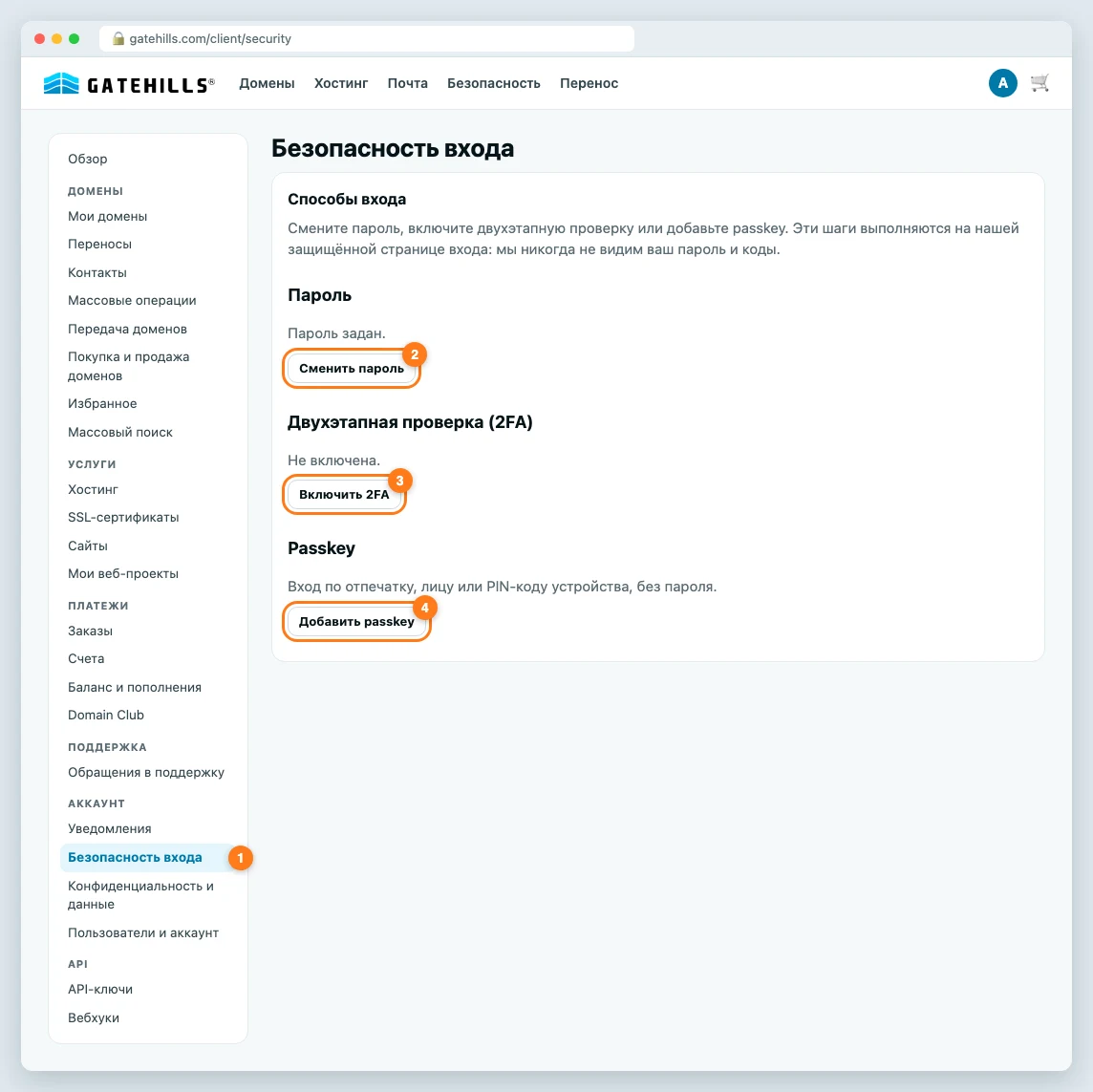
- Безопасность аккаунта Gatehills настраивается в личном кабинете: «Аккаунт» → «Безопасность входа».
- Вы можете сменить пароль, включить двухэтапную проверку (2FA) через приложение-аутентификатор и добавить passkey.
- Входить можно и через внешний аккаунт: Google, Microsoft, Facebook, Apple или UAE PASS.
- На той же странице видны входы за последние 90 дней и 6-значный код подтверждения для поддержки.
Безопасность аккаунта — это набор защит при входе, которые не пускают посторонних в ваш аккаунт Gatehills. В Gatehills всё это собрано на одной странице, Безопасность входа: пароль, двухэтапная проверка, passkey, внешний вход и действия за последние 90 дней. Все изменения выполняются на нашей защищённой странице входа, поэтому Gatehills никогда не видит ваш пароль и коды.
Надёжный вход защищает ваши домены, платежи и данные. С паролем и двухэтапной проверкой злоумышленник не войдёт, даже если украдёт пароль. Passkey идёт ещё дальше: вы входите по отпечатку пальца, лицу или PIN-коду устройства, без пароля.
Как защитить вход
- Откройте «Безопасность входа»
Войдите в личный кабинет и выберите «Безопасность входа» в группе «Аккаунт» меню (1).
- Смените или задайте пароль
Нажмите «Сменить пароль» (2). Откроется наша защищённая страница входа: задайте новый пароль и вернитесь. Если вы всегда входили через Google или Apple и пароля у вас ещё нет, кнопка называется «Задать пароль».
- Включите двухэтапную проверку
Нажмите «Включить 2FA» (3) и отсканируйте QR-код приложением-аутентификатором (например, Google Authenticator, Microsoft Authenticator или 1Password). Введите 6-значный код из приложения. Теперь после пароля мы будем запрашивать и этот код.
- Добавьте passkey
Нажмите «Добавить passkey» (4) и следуйте подсказкам браузера или телефона: подтвердите отпечатком, лицом или PIN-кодом устройства. Passkey появится в списке с датой. Можно добавить отдельный ключ для каждого устройства.
- Проверьте результат
Вернувшись на страницу, вы увидите подтверждение, например «Двухэтапная проверка настроена.». Если вы отменили действие на странице входа, появится «Изменений не внесено.».
Какой способ входа выбрать?
| Способ | Как вы входите | Главное преимущество | Кнопка |
|---|---|---|---|
| Пароль | Адрес электронной почты и пароль | Работает на любом устройстве | «Сменить пароль» или «Задать пароль» |
| Двухэтапная проверка (2FA) | Пароль и 6-значный код из приложения-аутентификатора | Одного украденного пароля мало | «Включить 2FA» |
| Passkey | Отпечаток пальца, лицо или PIN-код устройства | Нет пароля, который можно украсть; поддельный сайт не сможет его использовать | «Добавить passkey» |
| Внешний вход | Ваш аккаунт Google, Microsoft, Facebook, Apple или UAE PASS | Не нужно помнить ещё один пароль | «Привязать Google» и другие провайдеры |
Лучшая защита — пароль с 2FA и хотя бы один passkey. Так безопасность аккаунта не зависит от одного способа входа. Два способа помогут вернуться в аккаунт, если вы потеряете устройство. Реселлеры обязаны держать 2FA включённой: для них на странице написано «Обязательна для реселлеров.».
Если 2FA уже включена, кнопка называется Настроить заново. Используйте её, когда переносите аутентификатор на новый телефон.
Что делать, если вы потеряли телефон?
Если вы потеряли телефон с приложением-аутентификатором, войдите другим настроенным способом: через passkey на другом устройстве или через привязанный внешний аккаунт. Затем откройте Безопасность входа и нажмите Настроить заново, чтобы привязать 2FA к новому телефону. Если других способов входа нет, напишите нам через форму обратной связи.
Как входить через Google, Apple или UAE PASS?
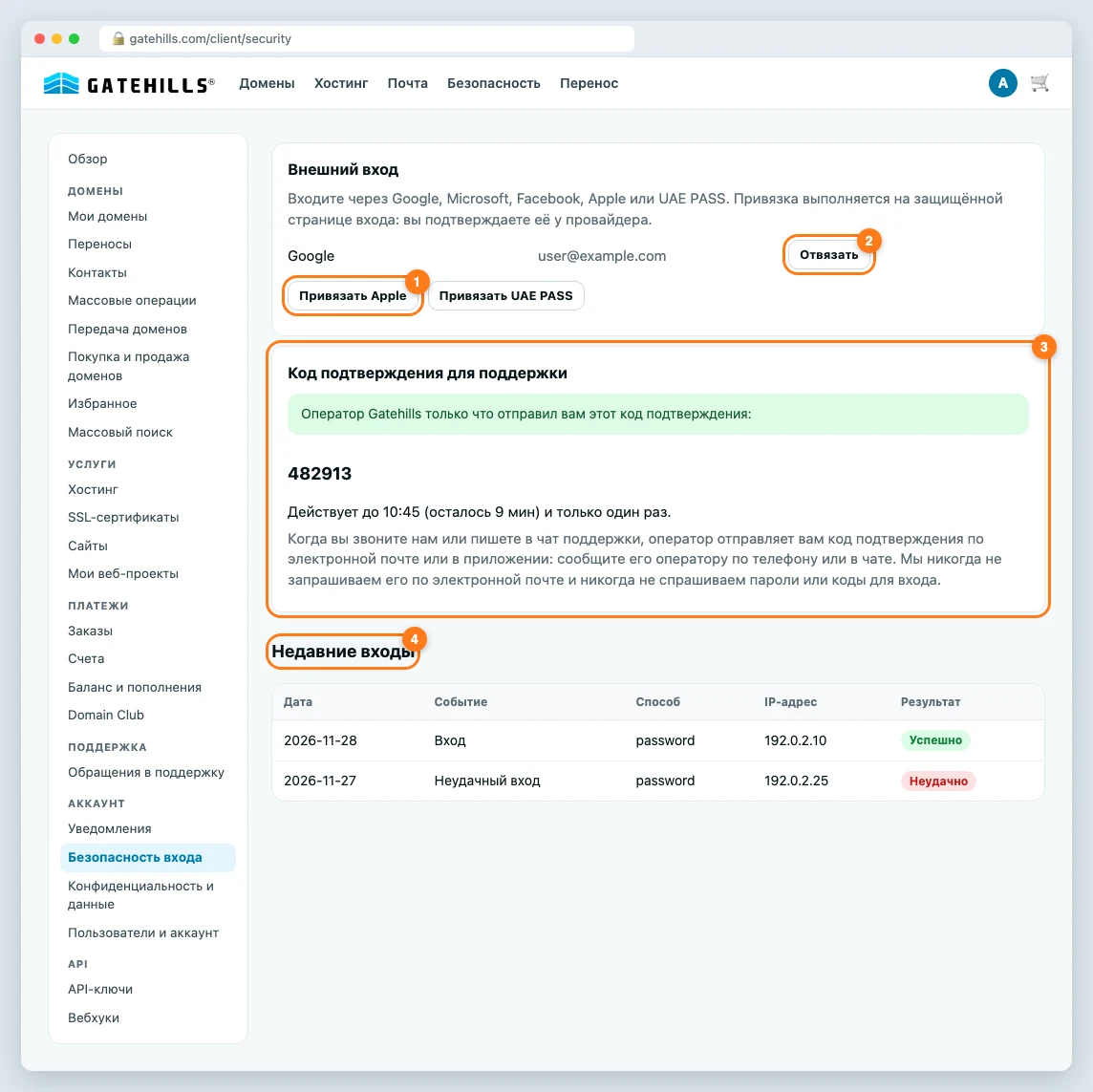
В разделе Внешний вход нажмите Привязать Google, Привязать Apple или другого провайдера (1): подтвердите привязку на странице провайдера и вернитесь. После этого вы сможете входить через этот аккаунт. Кнопками показаны только ещё не привязанные провайдеры.
Чтобы убрать провайдера, нажмите Отвязать (2). Если это ваш единственный способ входа, страница не позволит это сделать: сначала задайте пароль или добавьте passkey.
Что такое код подтверждения для поддержки?
Код подтверждения для поддержки — это одноразовый 6-значный код. Он доказывает нашему сотруднику, что это действительно вы. Когда вы звоните нам или пишете в чат поддержки, сотрудник отправляет код на почту аккаунта (если она подтверждена), в приложение Gatehills и, где это возможно, по SMS. После входа код также виден в блоке Код подтверждения для поддержки (3).
Назовите код сотруднику. Сотрудник его не видит: он вводит то, что вы говорите, а система проверяет код. Код действует 10 минут и только один раз. Новый код заменяет предыдущий. После 5 неверных попыток код аннулируется, и сотрудник может отправить новый.
Как проверить недавние входы?
Таблица Недавние входы (4) охватывает последние 90 дней. В каждой строке указаны дата, событие, способ, частично скрытый IP-адрес и результат: Успешно или Неудачно.
Среди событий — входы, неудачные входы, выходы, смена и сброс пароля, настройка или отключение 2FA, смена адреса почты и привязка внешних аккаунтов. Если вы видите незнакомый вход, сразу смените пароль, проверьте привязанные способы входа и свяжитесь с нами.
Безопасность аккаунта: чек-лист
- Используйте пароль, которого нет ни на одном другом сайте.
- Включите двухэтапную проверку.
- Добавьте passkey на каждом устройстве, которым часто пользуетесь.
- Отвяжите внешние аккаунты, которыми больше не пользуетесь.
- Время от времени просматривайте недавние входы.
- Никогда не отправляйте по почте пароль, коды 2FA или код для поддержки.
Можно ли отключить двухэтапную проверку?
Да, кнопкой Отключить 2FA. Для аккаунтов реселлеров 2FA обязательна, поэтому кнопки там нет.
Я сменил пароль. Почему страница просит проверить привязанные способы входа?
В течение 14 дней после смены или сброса пароля мы напоминаем проверить внешние способы входа: тот, кто знал старый пароль, мог привязать свой аккаунт. Отвяжите всех провайдеров, которых вы не узнаёте.
Что такое passkey?
Современный способ входа без пароля: устройство хранит секретный ключ и открывает его по отпечатку, лицу или PIN-коду. Поддельный сайт не может его украсть. Passkey работают по открытому стандарту FIDO Alliance.
Сколько действует код подтверждения для поддержки?
10 минут и только один раз. Если срок истёк или вы ошиблись 5 раз, попросите сотрудника отправить новый код.
Есть ли у дополнительного пользователя свои настройки входа?
Да. Каждый входит со своими учётными данными и управляет ими на этой странице. См. Пользователи и аккаунт.
Я забыл пароль. Что делать?
На странице входа воспользуйтесь ссылкой для восстановления пароля: мы пришлём письмо, чтобы вы задали новый. Если доступа к этой почте у вас больше нет, напишите нам через форму обратной связи.