
Как защитить домен с помощью DNSSEC
- DNSSEC подписывает DNS-ответы вашего домена, чтобы поддельные ответы можно было распознать.
- Он находится в разделе «Мои домены» → ваш домен → «Конфиденциальность и DNSSEC».
- С серверами Gatehills достаточно одного нажатия: «Включить DNSSEC». Мы подписываем зону и публикуем DS-записи в реестре.
- С внешними DNS-серверами вы копируете DS-записи у своего DNS-провайдера; некоторые зоны это не поддерживают.
В Gatehills DNSSEC включается в личном кабинете, на вкладке Конфиденциальность и DNSSEC нужного домена. С серверами Gatehills это одно нажатие и бесплатно: мы подписываем зону и публикуем DS-запись в реестре. С другими серверами вы вставляете DS-записи своего провайдера, до 8 штук.
Что такое DNSSEC?
DNSSEC (DNS Security Extensions) добавляет цифровую подпись к DNS-ответам вашего домена. Без подписи злоумышленник в сети может отправлять поддельные ответы и уводить посетителей на чужой сервер. Резолверы, которые проверяют подпись, отбрасывают подделки.
Работает это в два этапа. Сначала зона подписывается ключом. Затем реестр публикует DS-запись — отпечаток этого ключа, который связывает подпись с доменом. Обе части должны совпадать, иначе валидирующие резолверы считают домен неисправным. ICANN объясняет подробности на странице DNSSEC – what is it and why is it important? (на английском).
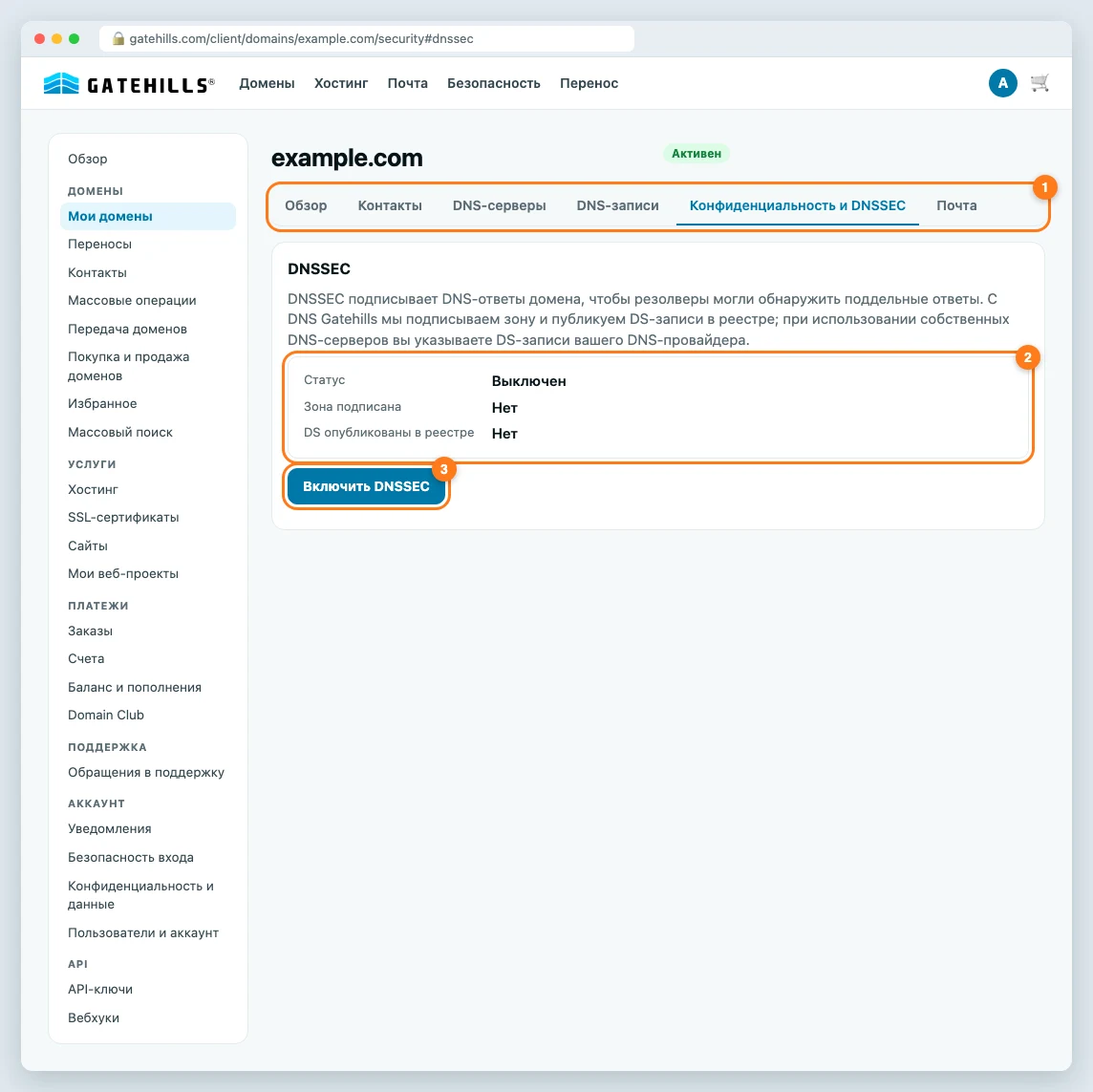
Как включить DNSSEC на DNS Gatehills
- Откройте домен
Выберите в меню «Мои домены», нажмите на домен и откройте вкладку «Конфиденциальность и DNSSEC» (1). Блок находится под защитой данных в WHOIS.
- Проверьте статус
В блоке показан «Статус», а ниже — «Зона подписана» и «DS опубликованы в реестре» (2). Если домен использует другие DNS-серверы, об этом скажет синее сообщение: см. следующий раздел.
- Включите
Нажмите «Включить DNSSEC» (3). Статус сменится на «Подписание зоны», затем «Ожидание реестра», а потом на «Активен» — обычно довольно быстро. Ничего вводить не нужно.
- Убедитесь, что всё работает
Когда статус «Активен», в обеих строках стоит «Да». Мы регулярно проверяем DS-записи; дата видна в строке «Последняя проверка».
Что означают статусы?
| Статус | Что это значит |
|---|---|
| Выключен | Зона не подписана, DS-запись не опубликована. |
| Подписание зоны | Мы создаём ключи и подписываем ваши записи. |
| Ожидание реестра | Зона подписана; реестр ещё не опубликовал DS-запись. |
| Активен | Зона подписана, DS опубликована: защита работает. |
| Удаление DS в реестре | Вы попросили выключить защиту; сначала мы удаляем DS-запись. |
| Выключается | DS удалена; подпись будет снята после периода ожидания. |
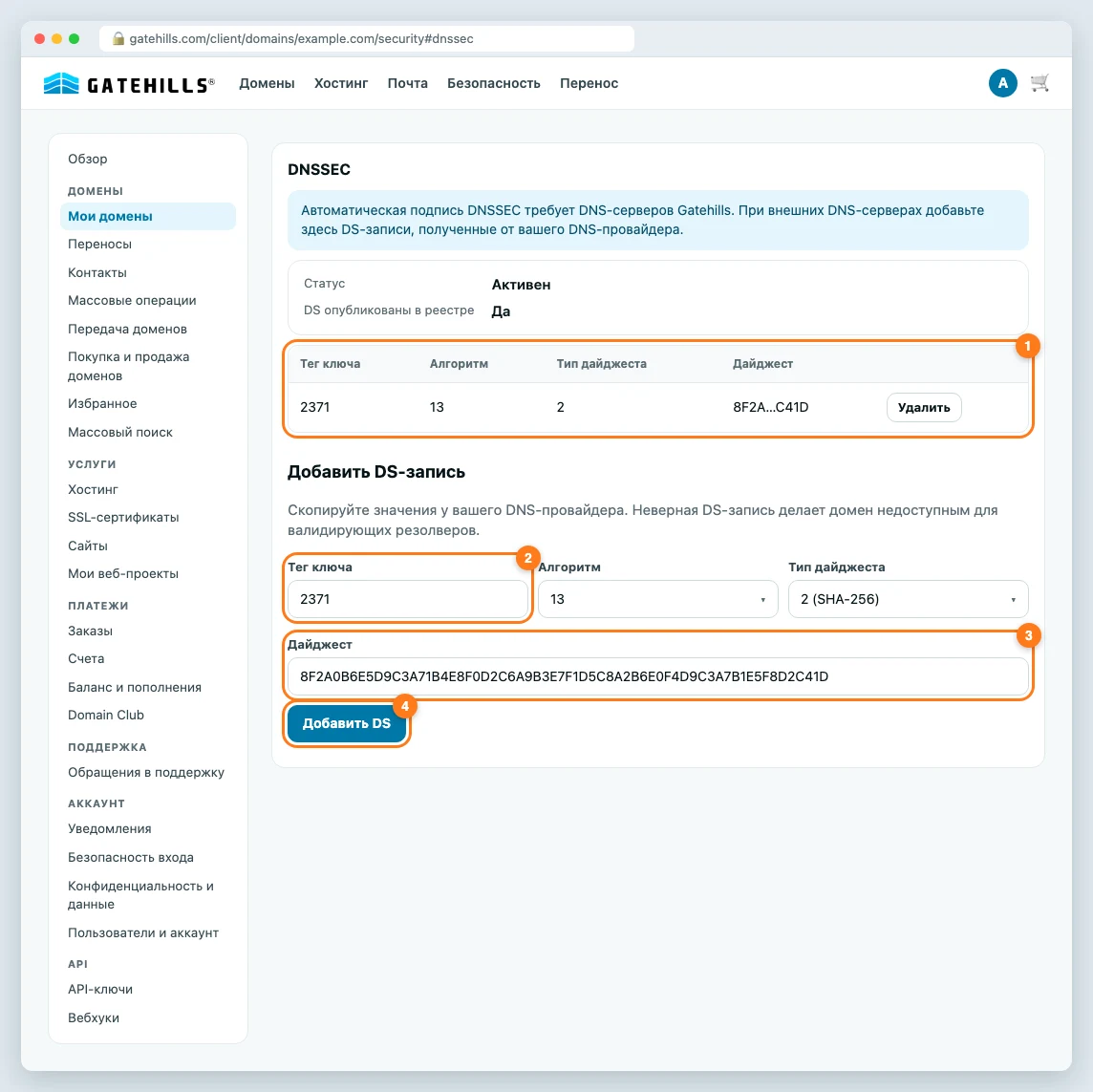
Как добавить DS-записи при внешних DNS-серверах
- Включите подпись у провайдера
В панели вашего DNS-провайдера (например, Cloudflare) включите подпись зоны. Провайдер покажет значения DS: тег ключа, алгоритм, тип дайджеста и дайджест.
- Откройте Конфиденциальность и DNSSEC
На странице домена откройте вкладку «Конфиденциальность и DNSSEC». Синее сообщение подтверждает, что автоматическая подпись требует серверов Gatehills, а DS-записи можно добавить здесь.
- Скопируйте значения
В блоке «Добавить DS-запись» заполните «Тег ключа» (2), выберите «Алгоритм» и «Тип дайджеста» и вставьте «Дайджест» (3) точно так, как его показывает провайдер.
- Добавьте DS
Нажмите «Добавить DS» (4). Запись отправится в реестр и появится в таблице (1). Можно добавить до 8 записей; чтобы убрать запись, нажмите «Удалить» и подтвердите.
Какие значения DS-записи принимаются?
- Тег ключа: число от 0 до 65535.
- Алгоритм: 13, 8, 10, 14, 15 или 16. Большинство провайдеров сегодня используют 13 (ECDSA P-256).
- Тип дайджеста: 2 (SHA-256, 64 шестнадцатеричные цифры) или 4 (SHA-384, 96 шестнадцатеричных цифр).
- Дайджест: длинный код от провайдера, скопированный без изменений.
Если значение неверное, форма покажет Недопустимая DS-запись, и в реестр ничего не уйдёт. Ручные DS-записи удаляются по одной.
Как выключить DNSSEC
С DNS Gatehills нажмите Выключить DNSSEC и подтвердите. Сначала мы удалим DS-записи в реестре (Удаление DS в реестре). После периода ожидания, пока резолверы их забудут, мы снимем подпись (Выключается). Страница показывает дату и время, когда подпись будет снята.
С внешними DNS-серверами удалите DS-записи здесь до того, как выключите подпись у провайдера.
Нужна ли мне такая защита?
Рекомендуется: она защищает посетителей и почту от поддельных DNS-ответов. С DNS Gatehills она ничего не стоит и не требует обслуживания.
Через сколько он станет активным?
Подпись выполняется сразу; реестр обычно быстро публикует DS-записи. До этого статус — Ожидание реестра.
Что значит «Несоответствие: мы проверяем»?
Последняя проверка нашла расхождение между DS-записями в реестре и зоной. Мы автоматически проверим ещё раз; если сообщение не исчезает, откройте тикет в поддержку.
Кто в моей команде может это менять?
Сотрудники с функцией управления DNS. Без неё блок доступен только для просмотра. См. люди и аккаунт.
Замедляет ли подпись мой сайт?
Нет. Посетители не заметят разницы. Дополнительную проверку делают только резолверы, и они кешируют результат, как любой другой DNS-ответ.