
So verbinden Sie einen Dienst mit Domain Connect
- Mit Domain Connect richtet ein Dienst, den Sie nutzen (Website-Baukasten, E-Mail, Onlineshop), das DNS Ihrer Domain mit Ihrer Zustimmung selbst ein.
- Sie starten auf der Website des Dienstes; Gatehills zeigt jede Änderung, und nichts passiert ohne Ihre Bestätigung.
- Den Verlauf finden Sie unter „Meine Domains“ → Ihre Domain → „DNS-Einträge“ → „Verbundene Dienste“, wo Sie die letzte Einrichtung rückgängig machen können.
- Voraussetzung sind die Gatehills-Nameserver und die DNS-Funktion in Ihrem Konto.
Mit Domain Connect richtet ein Dienst wie Microsoft 365 oder Google Workspace das DNS Ihrer Domain bei Gatehills ein, sobald Sie zustimmen. Sie sehen vorher jeden Eintrag, nichts ändert sich vor einem Klick auf Änderungen bestätigen, und die letzte Einrichtung können Sie unter Verbundene Dienste rückgängig machen. Die Funktion ist kostenlos.
Viele Onlinedienste bieten eine Schaltfläche Domain verbinden. Unterstützt der Dienst Domain Connect, schickt er Sie mit der Liste der benötigten DNS-Einträge zu Gatehills. Sie kopieren keine Werte von Hand: Sie prüfen die Änderungen, bestätigen und kehren zum Dienst zurück. Gatehills speichert jede Verbindung im Verlauf, sodass Sie sie später rückgängig machen können.
Was ist Domain Connect?
Domain Connect ist ein offener Standard, mit dem ein Dienst und ein DNS-Anbieter zusammenarbeiten. Der Dienst beschreibt die nötigen Einträge in einer Vorlage (Template). Der DNS-Anbieter, hier Gatehills, wendet diese Vorlage nach Ihrer Zustimmung auf Ihre Zone an. Die Spezifikation ist öffentlich unter domainconnect.org.
Dienste finden Gatehills über einen TXT-Eintrag namens _domainconnect an der Spitze Ihrer Zone. Gatehills legt diesen Eintrag automatisch an und sperrt ihn, Sie müssen ihn also nicht erstellen. Vorlagen werden nie vom Dienst heruntergeladen: Gatehills verwendet nur Vorlagen, die es selbst geprüft und gespeichert hat.
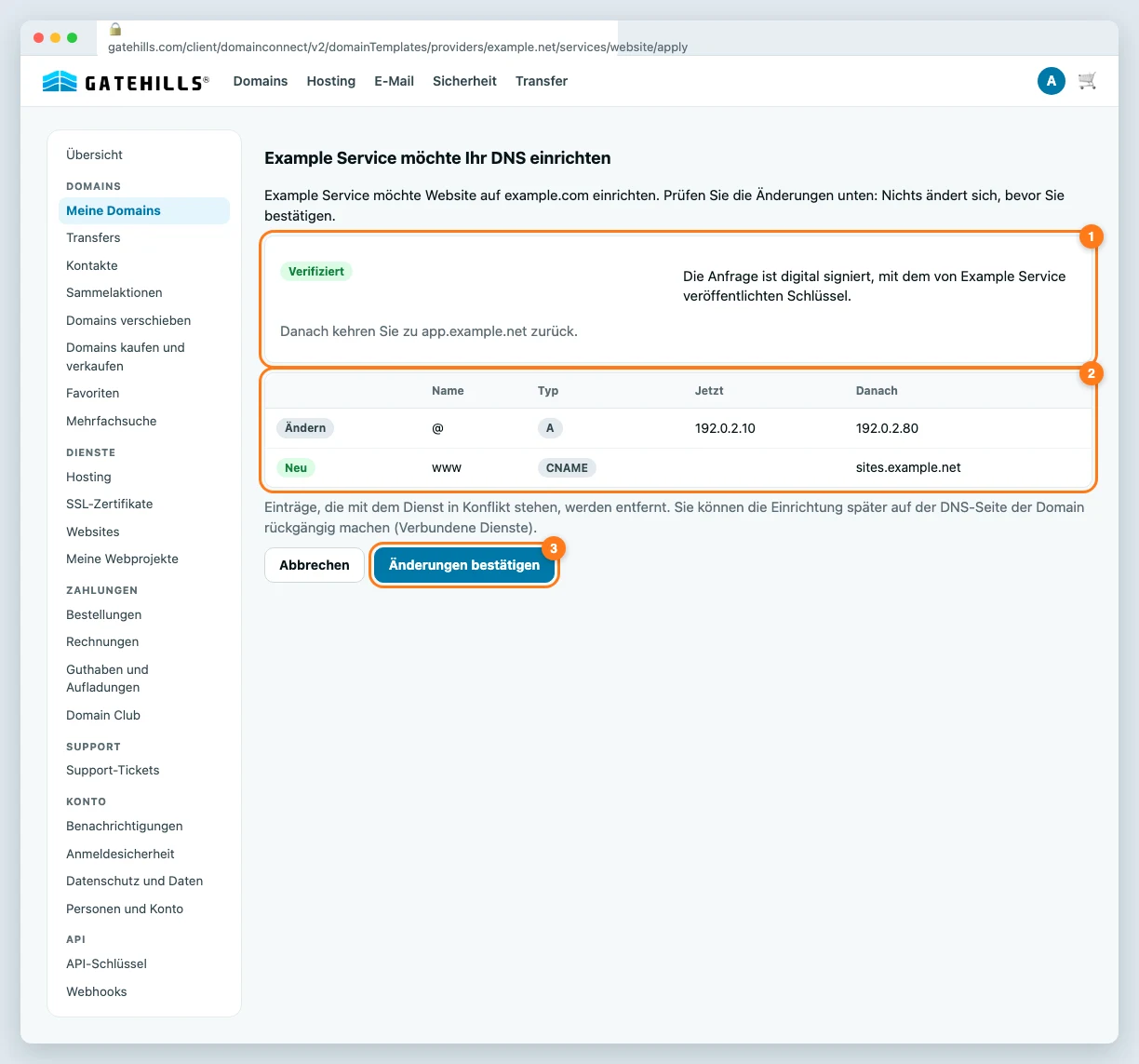
Dienst verbinden
- Auf der Website des Dienstes starten
Wählen Sie im gewünschten Dienst die Option zum Verbinden der Domain und geben Sie den Namen ein, zum Beispiel „example.com“. Unterstützt der Dienst Domain Connect, werden Sie zu Gatehills weitergeleitet.
- Anmelden
Melden Sie sich im Gatehills-Kundenbereich an, falls noch nicht geschehen. Die Seite „… möchte Ihr DNS einrichten“ öffnet sich für das Konto, das die Domain verwaltet.
- Prüfen, wer anfragt
Sehen Sie sich den Kasten oben an (1). „Verifiziert“ bedeutet, dass die Anfrage mit dem vom Dienst veröffentlichten Schlüssel digital signiert ist. „Nicht signiert“ bedeutet, dass wir den Absender nicht bestätigen können. Bestätigen Sie nur, wenn Sie die Einrichtung selbst auf der Website des Dienstes gestartet haben.
- Änderungen prüfen
Die Tabelle (2) listet jeden Eintrag mit „Neu“, „Ändern“ oder „Entfernen“ und den Werten „Jetzt“ und „Danach“. Einträge, die mit dem Dienst kollidieren, werden entfernt; Hinweise stehen unter der Tabelle.
- Bestätigen
Klicken Sie auf „Änderungen bestätigen“ (3) oder auf „Abbrechen“, um Ihr DNS unverändert zu lassen. Sind die Einträge schon vorhanden, heißt die Schaltfläche „Weiter“.
- Zurück zum Dienst
Die Einträge sind in wenigen Minuten auf unseren Nameservern veröffentlicht. Klicken Sie auf „Zurück zum Dienst“ oder schließen Sie das Fenster, wie die Seite es vorschlägt.
Was bedeuten „Verifiziert“ und „Nicht signiert“?
| Status | Bedeutung | Was tun |
|---|---|---|
| Verifiziert | Die Anfrage ist mit dem vom Dienst veröffentlichten Schlüssel signiert, und die Signatur stimmt | Bestätigen, wenn Sie die Einrichtung selbst gestartet haben |
| Nicht signiert | Der Dienst hat die Anfrage nicht signiert, Gatehills kann den Absender also nicht bestätigen | Nur bestätigen, wenn Sie die Einrichtung gerade auf der Website des Dienstes gestartet haben |
Nach dem Bestätigen oder Abbrechen schickt Gatehills Sie nur an eine sichere https://-Adresse zurück, die die Vorlage des Dienstes erlaubt. Eine unsignierte Anfrage kann Sie nicht an eine Adresse außerhalb der Domains des Dienstes schicken.
Wie schnell wirkt eine Einrichtung mit Domain Connect?
Die Einträge werden in einem Schritt geschrieben und innerhalb weniger Minuten auf den Gatehills-Nameservern veröffentlicht. Der Dienst sieht sie eventuell später, weil andere Netze alte Werte bis zum Ablauf der TTL behalten, meist innerhalb einer Stunde. Meldet der Dienst weiterhin, dass die Domain nicht verbunden ist, warten Sie kurz und lassen Sie ihn erneut prüfen.
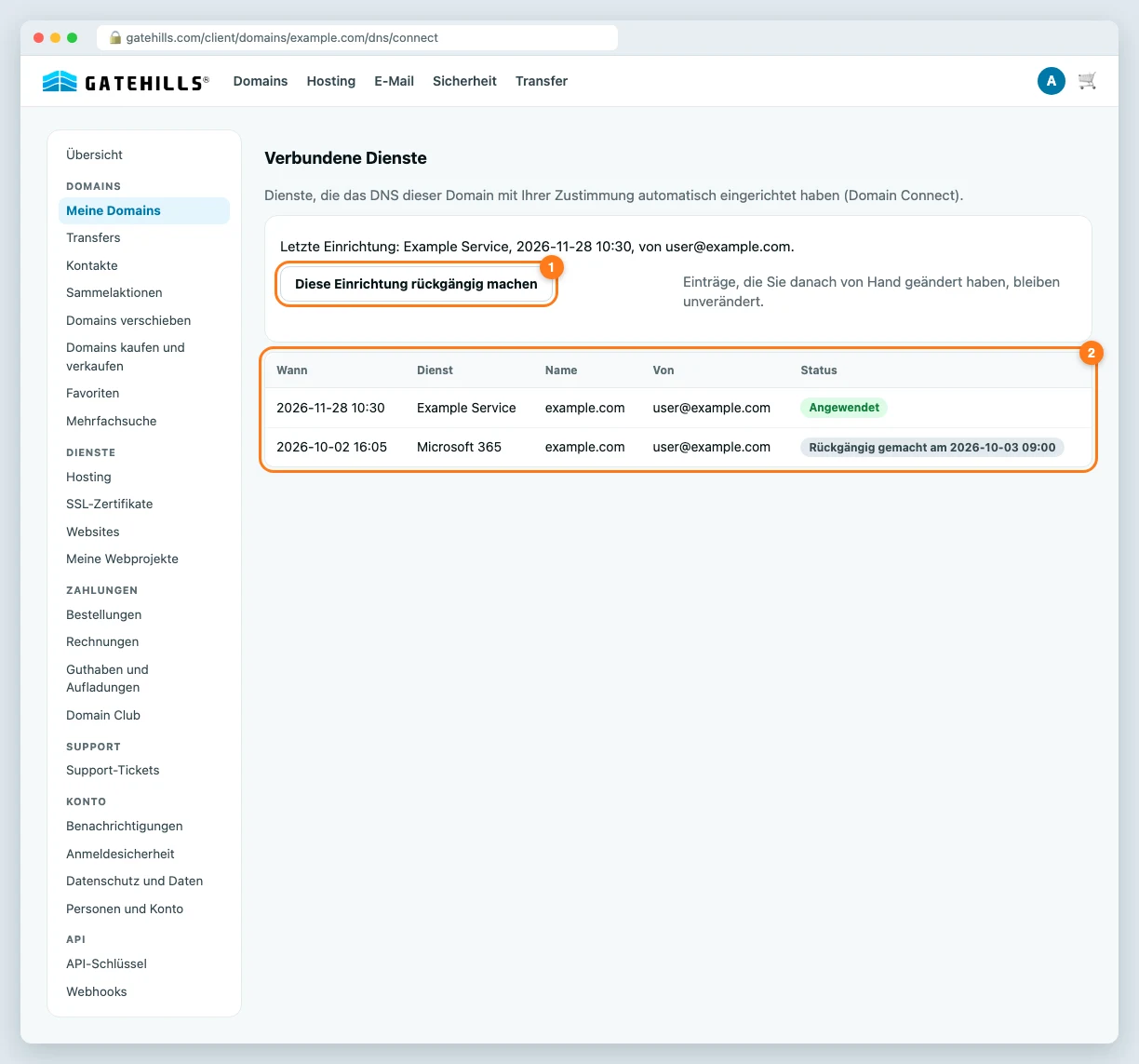
Verbundene Dienste ansehen und Einrichtung rückgängig machen
Öffnen Sie die Domain, wechseln Sie zum Tab DNS-Einträge und klicken Sie im Kasten Verbundene Dienste auf Anzeigen. Die Tabelle listet jede automatische Einrichtung mit Wann, Dienst, Name, Von und Status (Angewendet oder Rückgängig gemacht am …).
Um die letzte Einrichtung zu entfernen, klicken Sie auf Diese Einrichtung rückgängig machen (1) und bestätigen: Die Einträge werden wiederhergestellt. Einträge, die Sie danach von Hand geändert haben, bleiben unverändert. Danach wird die vorherige Einrichtung zur letzten und lässt sich ebenfalls rückgängig machen.
Welche Dienste unterstützen Domain Connect?
Der Standard wird von vielen Website-Baukästen sowie E-Mail- und Produktivitätsdiensten genutzt. Bei Gatehills funktioniert ein Dienst, wenn seine Vorlage zu den von Gatehills geprüften gehört: derzeit Microsoft 365 und Google (Gmail-Einrichtung und Domain-Verifizierung). Wird ein Dienst nicht unterstützt, sagt die Seite das: Legen Sie die Einträge dann selbst unter DNS-Einträge an.
Ist das sicher?
Nichts ändert sich ohne Ihre Bestätigung, und Sie sehen vorher jeden Eintrag. Signierte Anfragen werden mit dem vom Dienst veröffentlichten Schlüssel geprüft. Sie können die Einrichtung jederzeit rückgängig machen.
Betrifft das meine E-Mails?
Nur wenn der Dienst MX-Einträge ändert. Das zeigt die Tabelle an, und ist die Gatehills-E-Mail-Weiterleitung aktiv, warnt die Seite, dass sie abgeschaltet wird.
Kostet Domain Connect etwas?
Nein, es gehört zum kostenlosen Gatehills-DNS. Der verbundene Dienst kann eigene Kosten haben.
Was ist der Unterschied zu E-Mail einrichten?
E-Mail einrichten ist unsere Ein-Klick-Einrichtung für Google Workspace und Microsoft 365, gestartet bei Gatehills. Domain Connect startet der andere Dienst. Siehe E-Mail mit Google oder Microsoft.