
So richten Sie Dynamisches DNS für Zuhause oder Büro ein
- DynDNS (Dynamisches DNS) gibt einer Verbindung mit wechselnder IP-Adresse einen festen Namen, etwa home.example.com.
- Hosts legen Sie unter „Meine Domains“ → Ihre Domain → „Dynamisches DNS“ an.
- Kostenlos für aktive Domains auf den Gatehills-Nameservern, mit bis zu 5 dynamischen Hosts pro Domain.
- Ihr Router oder ein kleines Programm (ddclient) meldet die neue Adresse über das Protokoll dyndns2.
Gatehills bietet DynDNS kostenlos für aktive Domains auf seinen Nameservern. Sie legen bis zu 5 Hosts pro Domain an, jeder mit eigenem Token, und Ihr Router aktualisiert die Adresse über das Protokoll dyndns2. Die neue IP ist nach etwa einer halben Minute veröffentlicht, mit einer TTL von 60 Sekunden.
Die meisten Internetanschlüsse zu Hause und im Büro ändern ihre öffentliche IP-Adresse von Zeit zu Zeit. Wenn Sie ein Gerät von außen erreichen möchten (Kamera, NAS, Remote-Desktop, kleiner Server), hält Dynamisches DNS einen Namen wie home.example.com auf Ihrer aktuellen Adresse. Sie legen den Host bei Gatehills an und tragen die Daten im Router ein: Ändert sich die Adresse, meldet der Router sie uns und wir aktualisieren den DNS-Eintrag.
Was ist DynDNS?
DynDNS ist ein DNS-Name, dessen Adresse sich automatisch aktualisiert. Normale DNS-Einträge bleiben gleich, bis Sie sie ändern. Einen dynamischen Host aktualisiert dagegen Ihr eigenes Netz: Der Router meldet sich mit Hostnamen und Token an und sendet seine aktuelle öffentliche IP-Adresse. Gatehills schreibt dann den A-Eintrag (IPv4) oder AAAA-Eintrag (IPv6) des Hosts.
Das Protokoll heißt dyndns2 und ist der De-facto-Standard der meisten Router und von Programmen wie ddclient. Die Update-Adresse endet auf /nic/update, den Pfad, den Router erwarten. Jedes Token gilt nur für einen Host: Gerät es in falsche Hände, lassen sich die anderen Namen Ihrer Zone damit nicht ändern.
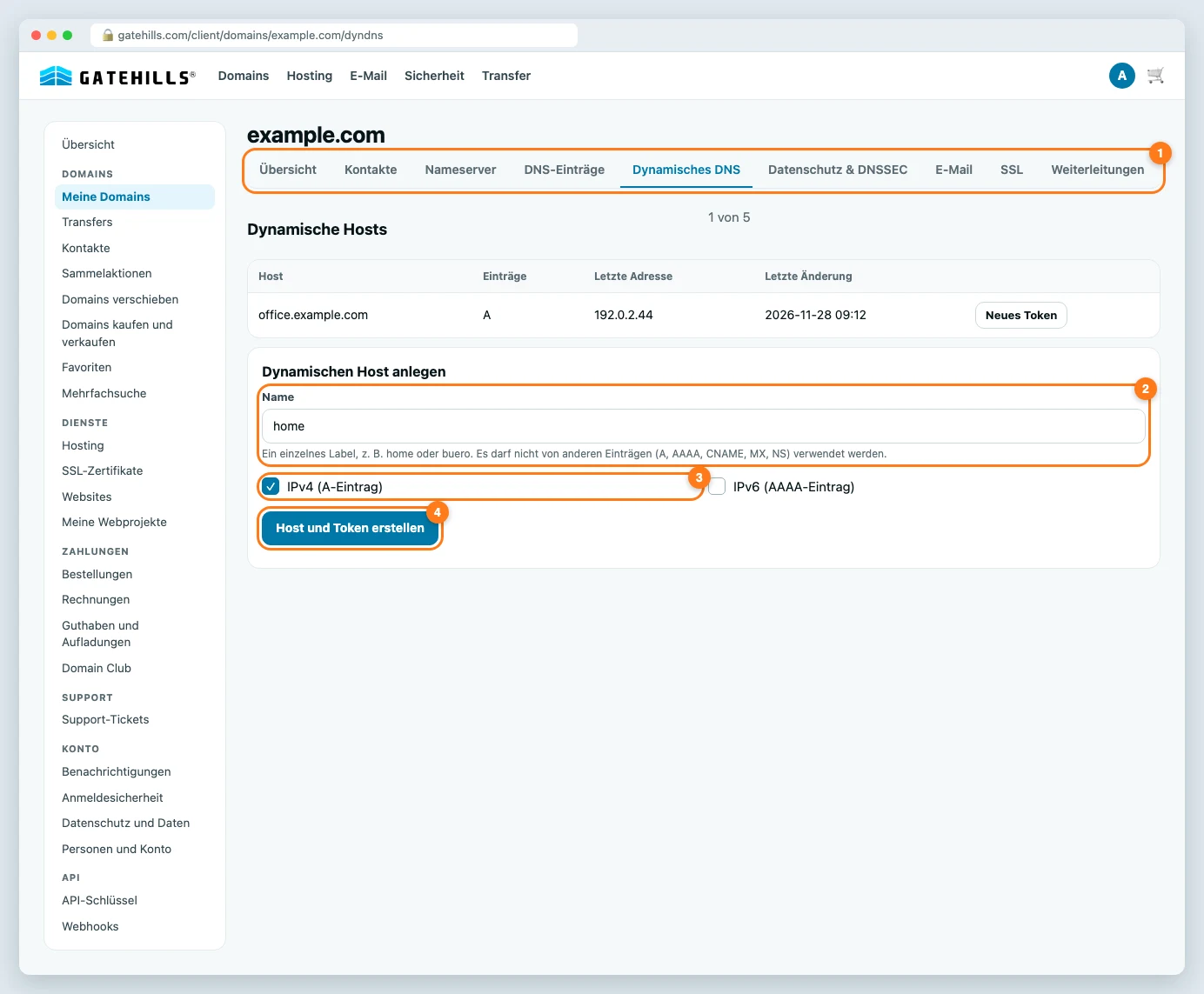
Dynamischen Host anlegen
- Domain öffnen
Melden Sie sich im Kundenbereich an, wählen Sie im Menü „Meine Domains“ und klicken Sie auf den Domainnamen.
- Tab Dynamisches DNS öffnen
Klicken Sie auf den Tab „Dynamisches DNS“ (1). Sie sehen Ihre „Dynamische Hosts“ mit der letzten Adresse und der letzten Änderung.
- Namen wählen
Geben Sie unter „Dynamischen Host anlegen“ im Feld „Name“ (2) ein Label ein, zum Beispiel „home“ oder „buero“. Der vollständige Name lautet dann „home.example.com“. Der Name darf nicht von anderen Einträgen (A, AAAA, CNAME, MX, NS) belegt sein.
- Eintragstypen wählen
Haken Sie „IPv4 (A-Eintrag)“, „IPv6 (AAAA-Eintrag)“ oder beide an (3). Im Zweifel nur IPv4.
- Host erstellen
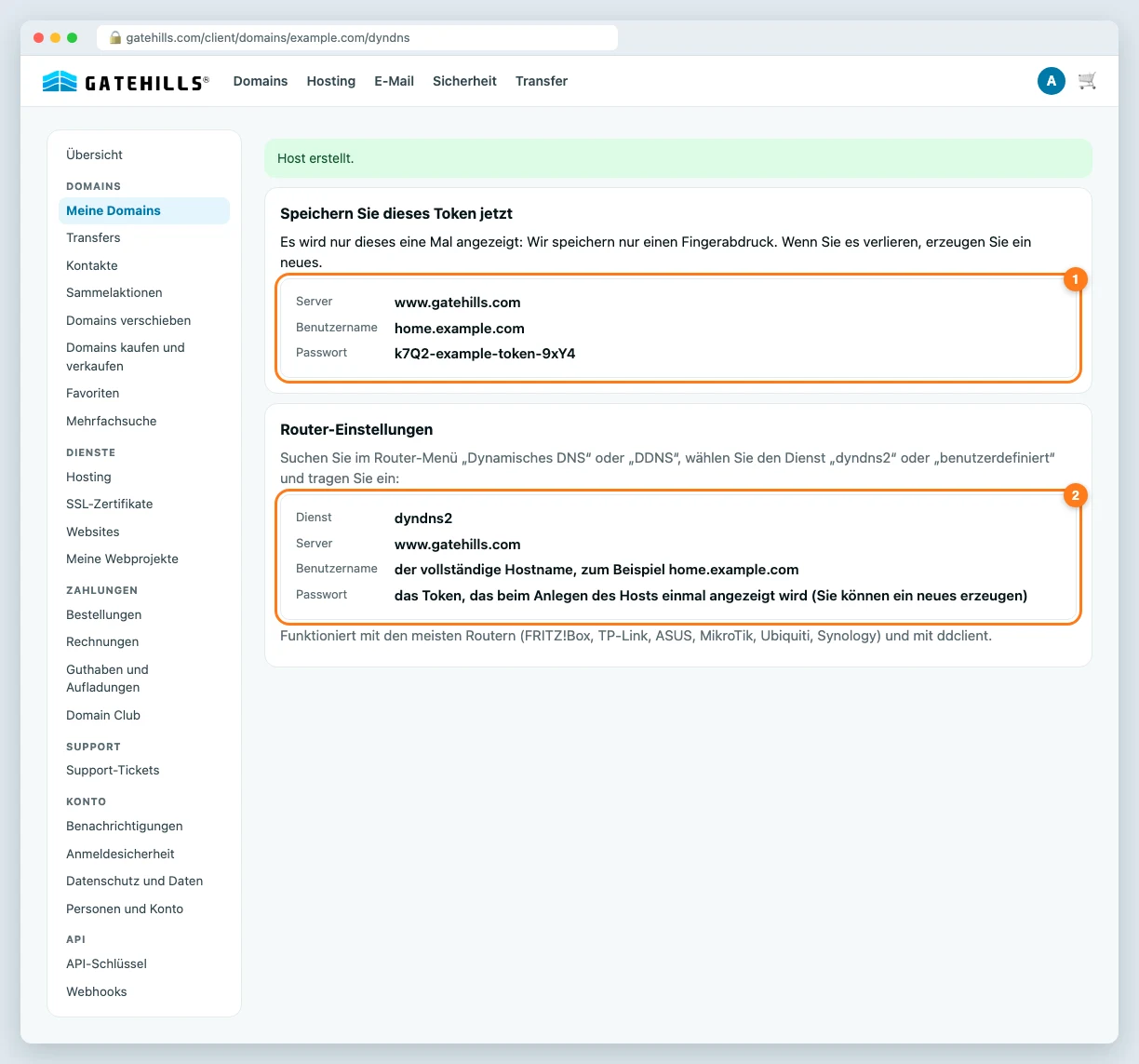
Klicken Sie auf „Host und Token erstellen“ (4). Es erscheint der Kasten „Speichern Sie dieses Token jetzt“ mit „Server“, „Benutzername“ und „Passwort“ (dem Token). Nutzen Sie „Kopieren“ neben jedem Wert.
- Token sichern
Übernehmen Sie das Token sofort in den Router oder Passwortmanager. Es wird nur dieses eine Mal angezeigt; wir speichern nur einen Fingerabdruck. Haben Sie es verloren, klicken Sie neben dem Host auf „Neues Token“.
Router oder ddclient einrichten
Suchen Sie im Routermenü nach Dynamic DNS oder DDNS und wählen Sie den Dienst dyndns2 oder benutzerdefiniert. Tragen Sie dann ein:
- Server: den auf der Seite angezeigten Update-Server (2), mit HTTPS, wenn Ihr Router das anbietet.
- Benutzername: den vollständigen Hostnamen, zum Beispiel
home.example.com. - Passwort: das gesicherte Token.
Das funktioniert mit den meisten Routern (FRITZ!Box, TP-Link, ASUS, MikroTik, Ubiquiti, Synology). Direkt nach dem Anlegen finden Sie im Token-Kasten unter Weitere Konfigurationen (ddclient, URL, Terminal) eine fertige ddclient-Konfiguration, eine Update-URL für Router mit benutzerdefiniertem DynDNS-Feld und einen Befehl zum Testen im Terminal.
Was bedeuten die Antworten des Update-Servers?
| Antwort | Bedeutung | Was tun |
|---|---|---|
| good 192.0.2.10 | Die Adresse hat sich geändert und wurde gespeichert | Nichts |
| nochg 192.0.2.10 | Die Adresse war bereits dieselbe | Nichts; nur bei IP-Wechsel aktualisieren |
| badauth | Benutzername oder Token falsch oder fehlend | Vollständigen Hostnamen und Token prüfen oder ein neues Token erstellen |
| notfqdn | Hostname fehlt oder ist ungültig | Den vollständigen Namen verwenden, etwa home.example.com |
| numhost | Mehrere Hostnamen in einer Anfrage | Einen Host pro Anfrage senden: Jedes Token gilt für einen Host |
| nohost | Der Host passt nicht zum Token, oder die Domain erfüllt die Voraussetzungen nicht mehr | Hostnamen prüfen und ob die Domain noch die Gatehills-Nameserver nutzt |
| abuse | Host vorübergehend gesperrt oder deaktiviert | Eine Stunde warten und seltener aktualisieren, oder den Support kontaktieren |
| dnserr | Adresse ungültig, privat oder reserviert | Den Server die öffentliche Adresse des Anschlusses verwenden lassen |
| 911 | Vorübergehender Serverfehler | Der Router versucht es später erneut |
Wie schnell wirkt ein DynDNS-Update?
Nach einem erfolgreichen Update (good) veröffentlicht Gatehills die neue Adresse innerhalb von etwa einer halben Minute auf seinen Nameservern. Dynamische Einträge haben eine TTL von 60 Sekunden, andere Netze fragen also spätestens nach einer Minute neu. In der Praxis ist die neue IP ein bis zwei Minuten nach der Meldung des Routers sichtbar.
Ist Dynamisches DNS kostenlos?
Ja, für aktive Domains mit den Gatehills-Nameservern ist es kostenlos.
Wie viele dynamische Hosts kann ich anlegen?
Bis zu 5 pro Domain. Der Zähler neben Dynamische Hosts zeigt, wie viele Sie nutzen.
Wie schnell ist die neue Adresse sichtbar?
Dynamische Einträge haben eine kurze Gültigkeit (etwa eine Minute), daher ist die neue Adresse fast sofort sichtbar, nachdem Ihr Router sie gemeldet hat.
Ich habe das Token verloren. Was tun?
Klicken Sie neben dem Host auf Neues Token und bestätigen Sie. Das neue Token wird einmal angezeigt; tragen Sie es im Router ein, denn das alte gilt nicht mehr.
Wie lösche ich einen Host?
Klicken Sie neben dem Host auf Löschen und bestätigen Sie. Seine DNS-Einträge verschwinden innerhalb einer Minute.
Kann ich die Domain selbst (@) als dynamischen Host nutzen?
Derzeit nicht: Verwenden Sie eine Subdomain wie home oder buero. Die Seite zeigt, welche Namen erlaubt sind.