
E-Mail-Weiterleitung mit Ihrer Domain einrichten
- Die E-Mail-Weiterleitung stellt Nachrichten an Adressen Ihrer Domain in Postfächer zu, die Sie schon nutzen, etwa Gmail oder Outlook.
- Sie richten sie unter „Meine Domains“ → Ihre Domain → „E-Mail“ ein. Sie ist mit Ihrer Domain kostenlos.
- Jeder Alias leitet an eine oder mehrere Adressen weiter; „*“ fängt alle anderen Adressen ab. Die Seite zeigt, wie viele Aliasse Sie noch anlegen können.
- Voraussetzung ist das DNS von Gatehills. Bei Gatehills wird kein Postfach angelegt.
Die E-Mail-Weiterleitung von Gatehills stellt Nachrichten an eine Adresse Ihrer Domain, etwa info@example.com, in ein Postfach zu, das Sie schon nutzen, zum Beispiel Gmail oder Outlook. Sie ist mit der Domain kostenlos und braucht das DNS von Gatehills. Sie aktivieren sie unter Meine Domains → Ihre Domain → E-Mail und legen dann Aliasse an.
Was ist eine E-Mail-Weiterleitung und was ist ein Alias?
Mit der Weiterleitung nutzen Sie eine professionelle Adresse wie info@example.com und lesen die Nachrichten in Ihrem bestehenden Postfach. Ideal für kleine Unternehmen und private Domains. Wenn Sie echte Postfächer brauchen, verwenden Sie stattdessen Google Workspace oder Microsoft 365.
Ein Alias ist der Teil der Adresse vor dem @, etwa info oder vertrieb. Jeder Alias leitet seine Nachrichten an einen oder mehrere Empfänger weiter. Der Alias * ist der Catch-all: Er empfängt E-Mails an jede Adresse ohne eigenen Alias.
| Frage | Weiterleitung bei Gatehills | Google Workspace oder Microsoft 365 |
|---|---|---|
| Preis | Kostenlos mit der Domain | Ein Abonnement bei Google oder Microsoft |
| Postfach | Keines: E-Mails gehen an Adressen, die Sie schon nutzen | Ein echtes Postfach mit Ihrer Domain |
| DNS | Braucht das DNS von Gatehills; die Einträge setzen wir | Sie tragen die MX-Einträge des Anbieters ein |
| Geeignet für | Kleine Unternehmen und private Domains | Teams, die echte Postfächer brauchen |
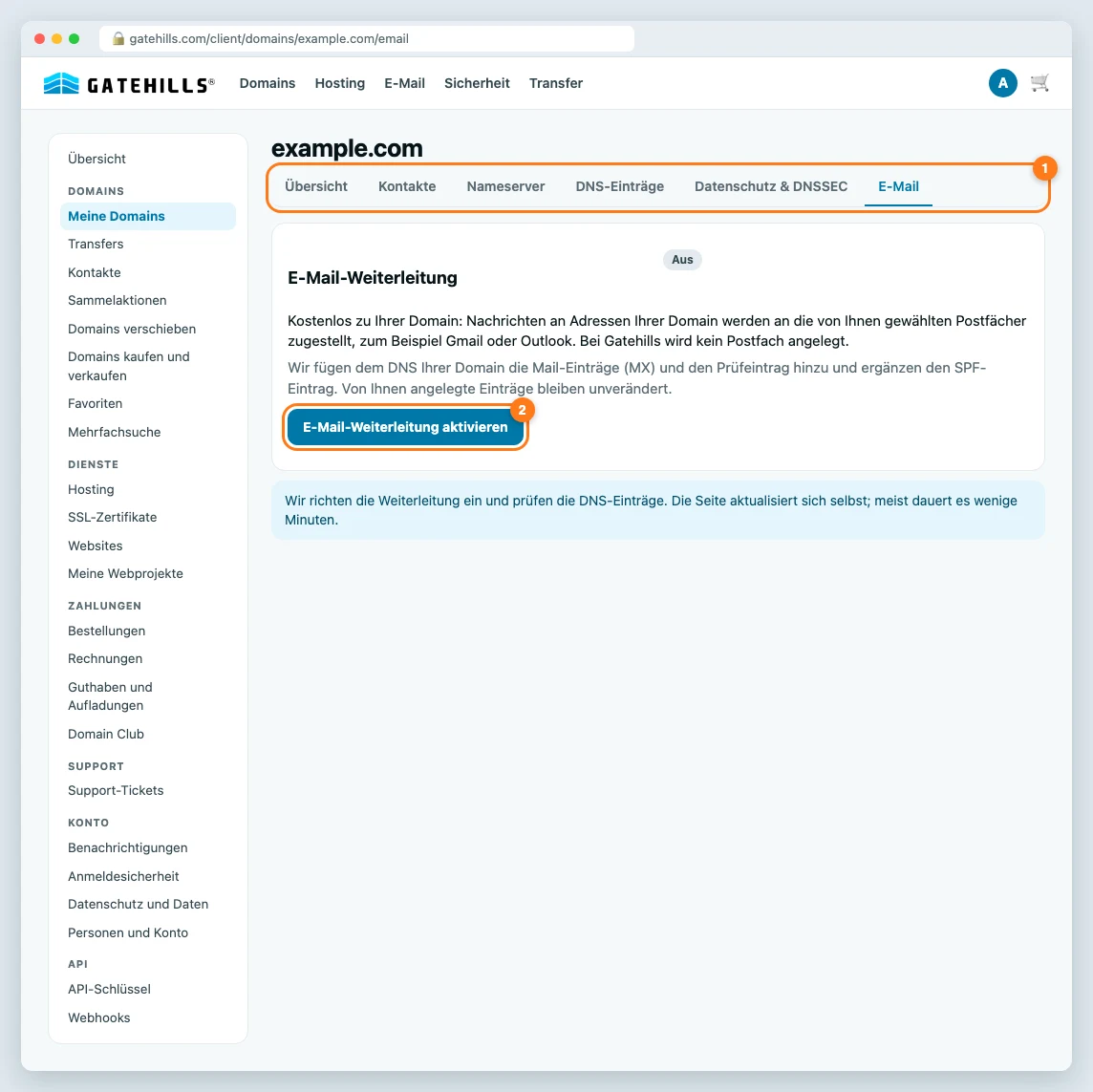
Weiterleitung aktivieren und einen Alias anlegen
- Reiter E-Mail öffnen
Öffnen Sie „Meine Domains“, klicken Sie auf den Domainnamen und dann auf den Reiter „E-Mail“ (1).
- Weiterleitung aktivieren
Klicken Sie auf „E-Mail-Weiterleitung aktivieren“ (2). Wir tragen die Mail-Einträge (MX) und Bestätigungseinträge im DNS Ihrer Domain ein und ergänzen den SPF-Eintrag. Selbst angelegte Einträge bleiben unverändert.
- Auf den Status Aktiv warten
Während wir die DNS-Einträge prüfen, zeigt der Status „Wird eingerichtet“. Die Seite aktualisiert sich selbst; meist dauert es wenige Minuten. Danach steht dort „Aktiv“.
- Adresse eingeben
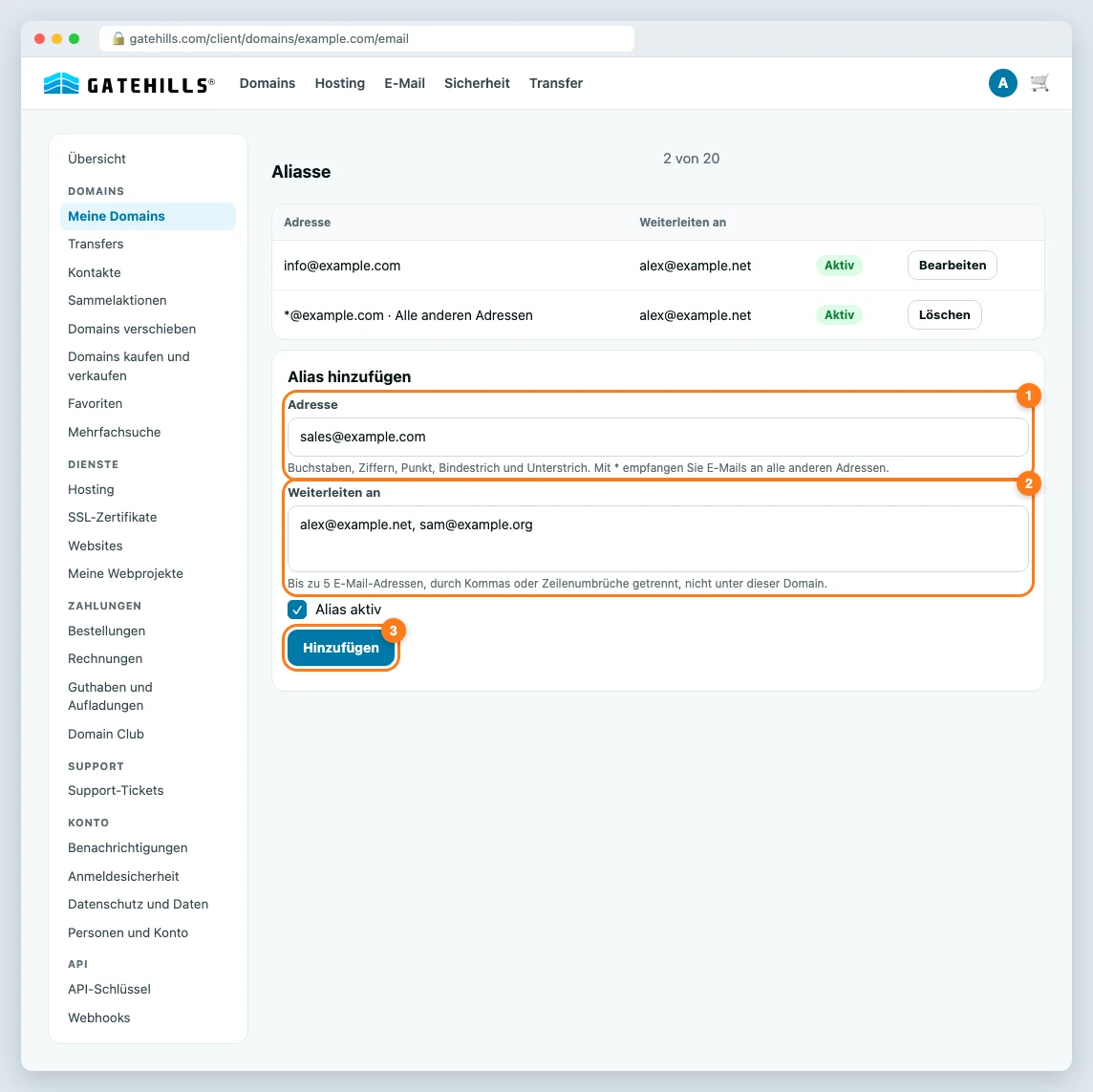
Tragen Sie im Bereich „Alias hinzufügen“ unter „Adresse“ (1) den Teil vor dem @ ein, zum Beispiel „info“ oder „vertrieb“. Erlaubt sind Buchstaben, Ziffern, Punkt, Bindestrich und Unterstrich. Mit „*“ empfangen Sie E-Mails an jede andere Adresse.
- Ziel wählen
Tragen Sie unter „Weiterleiten an“ (2) eine oder mehrere E-Mail-Adressen ein, getrennt durch Kommas oder Zeilenumbrüche. Sie dürfen nicht zur selben Domain gehören.
- Alias hinzufügen
Lassen Sie „Alias aktiv“ angekreuzt und klicken Sie auf „Hinzufügen“ (3). Der Alias erscheint in der Liste „Aliasse“, zuerst als „Wird aktualisiert“, dann als „Aktiv“.
Einen Alias bearbeiten, pausieren oder löschen
Klicken Sie in der Liste Aliasse neben einem Alias auf Bearbeiten: Sie können die Empfänger ändern oder das Häkchen bei Alias aktiv entfernen, um ihn zu pausieren (er zeigt dann Pausiert), und dann auf Speichern klicken. Zum Entfernen klicken Sie auf Löschen und bestätigen. Weiterleitung deaktivieren unten auf der Seite löscht alle Aliasse und stellt die Standard-DNS-Einträge wieder her.
Wie lange dauert es, bis die Weiterleitung aktiv ist?
Meist wenige Minuten. Nach E-Mail-Weiterleitung aktivieren zeigt der Status Wird eingerichtet, während Gatehills die DNS-Einträge prüft. Die Seite aktualisiert sich selbst, danach wechselt der Status zu Aktiv.
Gatehills ergänzt außerdem den SPF-Eintrag der Domain um die Weiterleitung. SPF sagt empfangenden Servern, welche Server E-Mails für Ihre Domain senden dürfen; es ist in RFC 7208 festgelegt.
Ist die E-Mail-Weiterleitung kostenlos?
Ja, sie ist mit Ihrer Domain kostenlos enthalten.
Wie viele Aliasse und Empfänger sind möglich?
Die Seite zeigt, wie viele Aliasse Sie vom Höchstwert der Domain nutzen, und das Formular nennt die Zahl der Empfänger pro Alias. Ist das Limit erreicht, wird das Formular nicht mehr angezeigt.
Was ist der Alias *?
Das ist der Catch-all: Er empfängt E-Mails an jede Adresse Ihrer Domain, die keinen eigenen Alias hat. Er erscheint als Alle anderen Adressen.
Der Status zeigt Problem. Was tun?
Die Weiterleitung funktioniert gerade nicht. Wir versuchen es automatisch erneut, und unser Team sieht das Problem; Ihre Aliasse bleiben erhalten. Dauert es an, eröffnen Sie ein Support-Ticket.
Kann jemand aus meinem Team die Weiterleitung verwalten?
Ja, wenn der Hauptnutzer die Berechtigung E-Mail-Weiterleitung verwalten erteilt. Ohne sie sieht die Person die Seite, kann aber nichts ändern. Siehe Personen und Konto.
Verwandte Anleitungen