
Déplacer un domaine vers un autre compte Gatehills
- Un push de domaine déplace un domaine vers un autre compte Gatehills : utilisez « Déplacer des domaines » dans le menu, par exemple pour le remettre à un client.
- Seul l’utilisateur principal de chaque compte peut envoyer, accepter ou refuser une proposition.
- L’autre compte dispose de 7 jours pour accepter. Le domaine reste chez Gatehills : ce n’est pas un transfert entre registrars.
- La zone DNS et les redirections suivent le domaine ; la redirection d’e-mails est désactivée et les jetons du DNS dynamique sont révoqués.
Un push de domaine déplace un domaine d’un compte Gatehills à un autre, sans transfert entre registrars. L’utilisateur principal propose le domaine dans Déplacer des domaines ; l’utilisateur principal de l’autre compte a 7 jours pour accepter. L’enregistrement reste chez Gatehills, et la zone DNS et les redirections suivent le domaine.
Qu’est-ce qu’un push de domaine ?
Les agences et revendeurs enregistrent souvent des domaines pour leurs clients avant de les leur remettre. Au lieu de transférer le domaine ailleurs puis de le rapatrier, vous le proposez au compte Gatehills du client. Le client l’accepte dans son espace client et le gère ensuite seul.
Seul le compte Gatehills qui gère le domaine change. Le titulaire reste le même, tout comme l’enregistrement auprès du registre.
Un transfert entre registrars suit la politique de transfert de l’ICANN ; un déplacement entre comptes Gatehills, non.
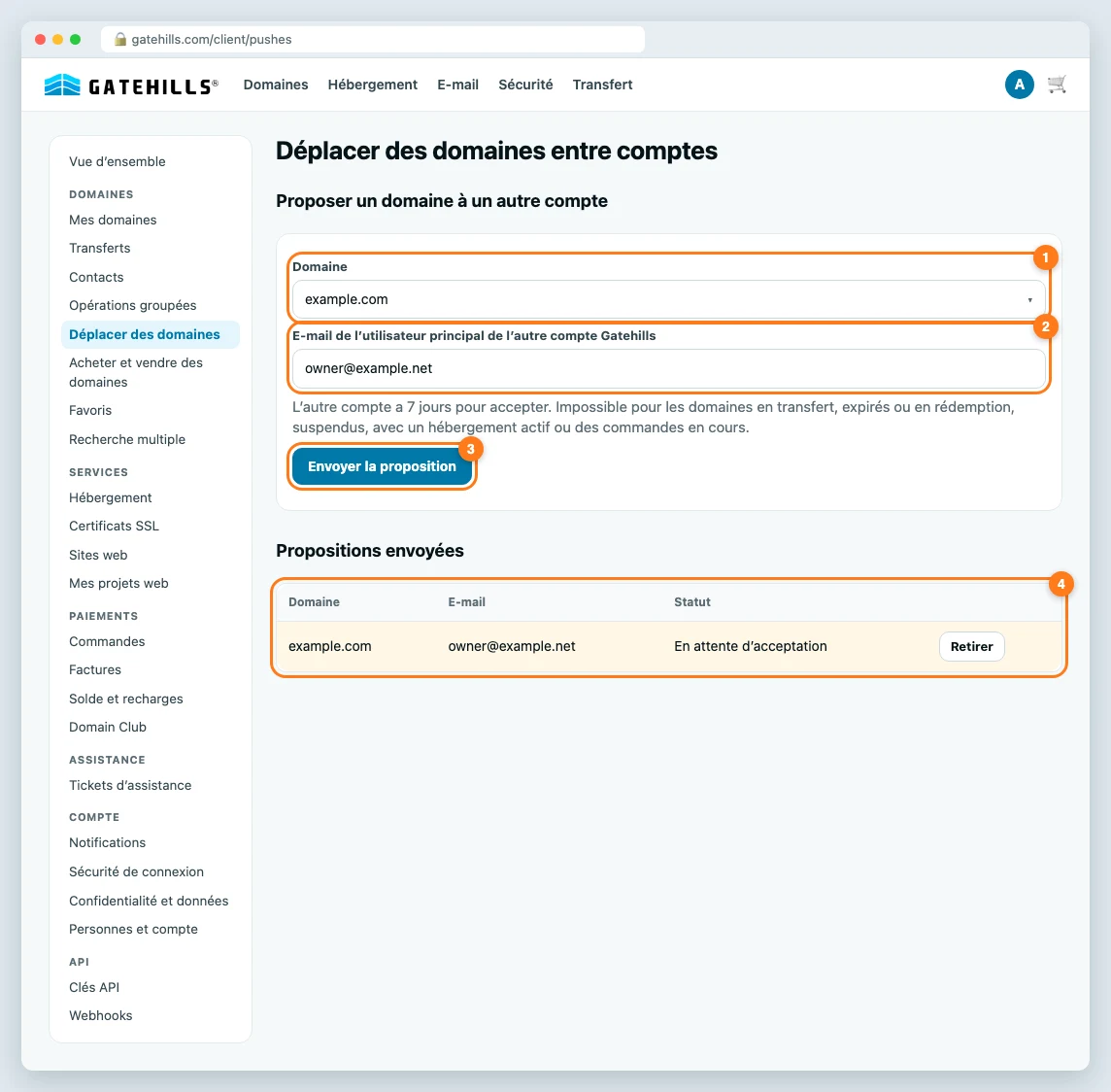
Proposer un domaine à un autre compte
- Ouvrez Déplacer des domaines
Connectez-vous en tant qu’utilisateur principal et choisissez « Déplacer des domaines » dans le menu. La page « Déplacer des domaines entre comptes » s’ouvre.
- Choisissez le domaine
Sous « Proposer un domaine à un autre compte », choisissez le domaine dans « Domaine » (1).
- Saisissez l’e-mail de l’autre compte
Dans « E-mail de l’utilisateur principal de l’autre compte Gatehills » (2), saisissez l’adresse avec laquelle l’autre personne se connecte à Gatehills en tant qu’utilisateur principal.
- Envoyez la proposition
Cliquez sur « Envoyer la proposition » (3). Si un compte existe avec cet e-mail principal, son utilisateur principal est prévenu. La proposition apparaît sous « Propositions envoyées » (4) avec le statut « En attente d’acceptation ».
- Retirez-la si besoin
Tant que la proposition est en attente, vous pouvez l’annuler avec « Retirer ». Sans réponse au bout de 7 jours, elle expire.
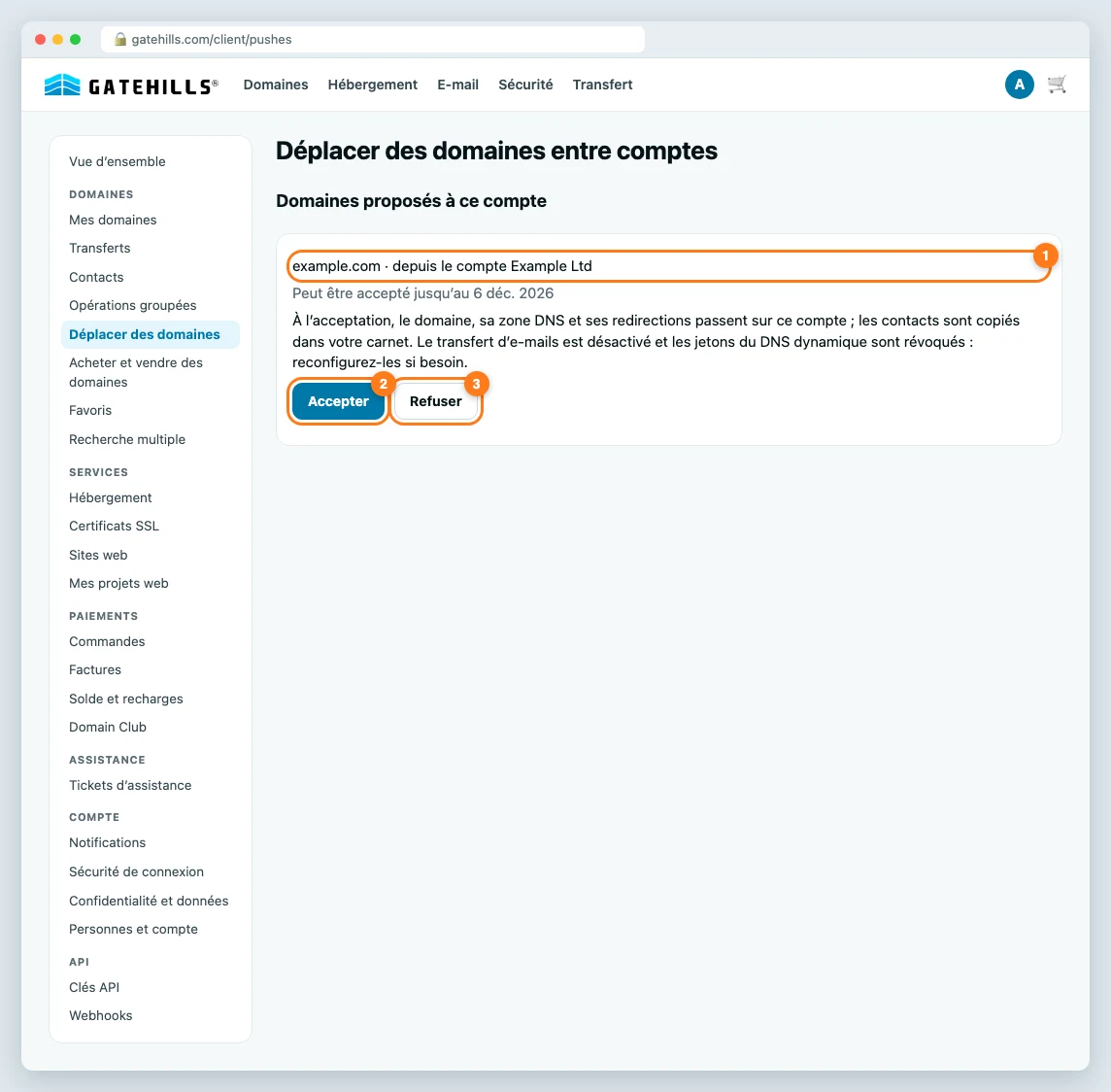
Accepter ou refuser un domaine qu’on vous propose
- Connectez-vous en tant qu’utilisateur principal et ouvrez Déplacer des domaines.
- Sous Domaines proposés à ce compte, vous voyez le domaine et le compte qui le propose (1), ainsi que la date limite d’acceptation.
- Lisez les règles affichées, puis cliquez sur Accepter (2) pour placer le domaine dans votre compte, ou sur Refuser (3).
Après acceptation, le domaine apparaît dans Mes domaines. Sa zone DNS, le DNSSEC, la confidentialité et les redirections continuent de fonctionner. Les contacts sont copiés dans votre carnet d’adresses. La redirection d’e-mails est désactivée et les jetons du DNS dynamique sont révoqués : reconfigurez-les si besoin.
Push, transfert ou changement de titulaire : quelle différence ?
| Ce qui change | Push | Transfert vers un autre registrar | Changement de titulaire |
|---|---|---|---|
| Qui change | Le compte Gatehills qui gère le domaine | Le registrar | Le détenteur légal du domaine |
| Où le faire | « Déplacer des domaines » dans le menu | Onglet « Aperçu », bloc « Transférer vers un autre registrar » | Onglet « Contacts » du domaine |
| Qui doit accepter | L’utilisateur principal de l’autre compte, sous 7 jours | Le titulaire, avec le code d’autorisation | L’ancien et le nouveau titulaire sont prévenus par e-mail |
| Verrou de 60 jours | Non : seul le compte change | Oui, après le transfert (règle ICANN) | Oui, sauf si le titulaire y renonce |
Combien de temps prend un push de domaine ?
Le domaine change de compte dès que l’utilisateur principal de l’autre compte clique sur Accepter. Il apparaît alors dans ses Mes domaines. La proposition reste ouverte 7 jours. Sans réponse, elle expire et le domaine reste dans votre compte.
Le titulaire change-t-il quand je déplace un domaine ?
Non. Seul le compte Gatehills qui gère le domaine change. Le nouveau compte peut ensuite changer le titulaire, selon les règles habituelles. Voir contacts et titulaire.
Est-ce un transfert ?
Non. Un transfert déplace le domaine chez un autre registrar. Ici, le domaine reste chez Gatehills, avec le même enregistrement. Pour quitter Gatehills, voir transférer un domaine vers un autre registrar.
Je ne vois pas Déplacer des domaines dans le menu. Pourquoi ?
Seul l’utilisateur principal du compte peut déplacer des domaines. Demandez-lui, ou voir personnes et compte.
Que se passe-t-il si personne ne répond ?
La proposition expire après 7 jours et le domaine reste dans votre compte. Vous pouvez envoyer une nouvelle proposition.