
Comment configurer le DNS dynamique pour la maison ou le bureau
- Le DNS dynamique donne un nom fixe, comme home.example.com, à une connexion dont l’adresse IP change.
- Les hôtes se créent dans « Mes domaines » → votre domaine → « DNS dynamique ».
- C’est gratuit pour les domaines actifs sur les serveurs de noms Gatehills, avec jusqu’à 5 hôtes dynamiques par domaine.
- Votre routeur ou un petit programme (ddclient) envoie la nouvelle adresse avec le protocole dyndns2.
Gatehills inclut le DNS dynamique gratuit pour les domaines actifs sur ses serveurs de noms. Vous créez jusqu’à 5 hôtes par domaine, chacun avec son jeton, et votre routeur met l’adresse à jour avec le protocole dyndns2. La nouvelle IP est publiée en une demi-minute environ, avec un TTL de 60 secondes.
La plupart des connexions internet à la maison et au bureau changent d’adresse IP publique de temps en temps. Pour joindre un appareil depuis l’extérieur (caméra, NAS, bureau à distance, petit serveur), le DNS dynamique garde un nom comme home.example.com pointé vers votre adresse actuelle. Vous créez l’hôte chez Gatehills, puis vous saisissez les informations dans votre routeur : à chaque changement d’adresse, le routeur nous prévient et nous mettons à jour l’enregistrement DNS.
Qu’est-ce que le DNS dynamique ?
Le DNS dynamique (DDNS) est un nom DNS dont l’adresse se met à jour automatiquement. Les enregistrements DNS normaux restent identiques tant que vous ne les modifiez pas. Un hôte dynamique, lui, est mis à jour par votre propre réseau : le routeur s’identifie avec le nom de l’hôte et le jeton, puis envoie son adresse IP publique actuelle. Gatehills écrit alors l’enregistrement A (IPv4) ou AAAA (IPv6) de l’hôte.
Le protocole de mise à jour est dyndns2, le standard de fait utilisé par la plupart des routeurs et par des programmes comme ddclient. L’adresse de mise à jour se termine par /nic/update, le chemin attendu par les routeurs. Chaque jeton ne vaut que pour un hôte : s’il est divulgué, il ne permet pas de modifier les autres noms de votre zone.
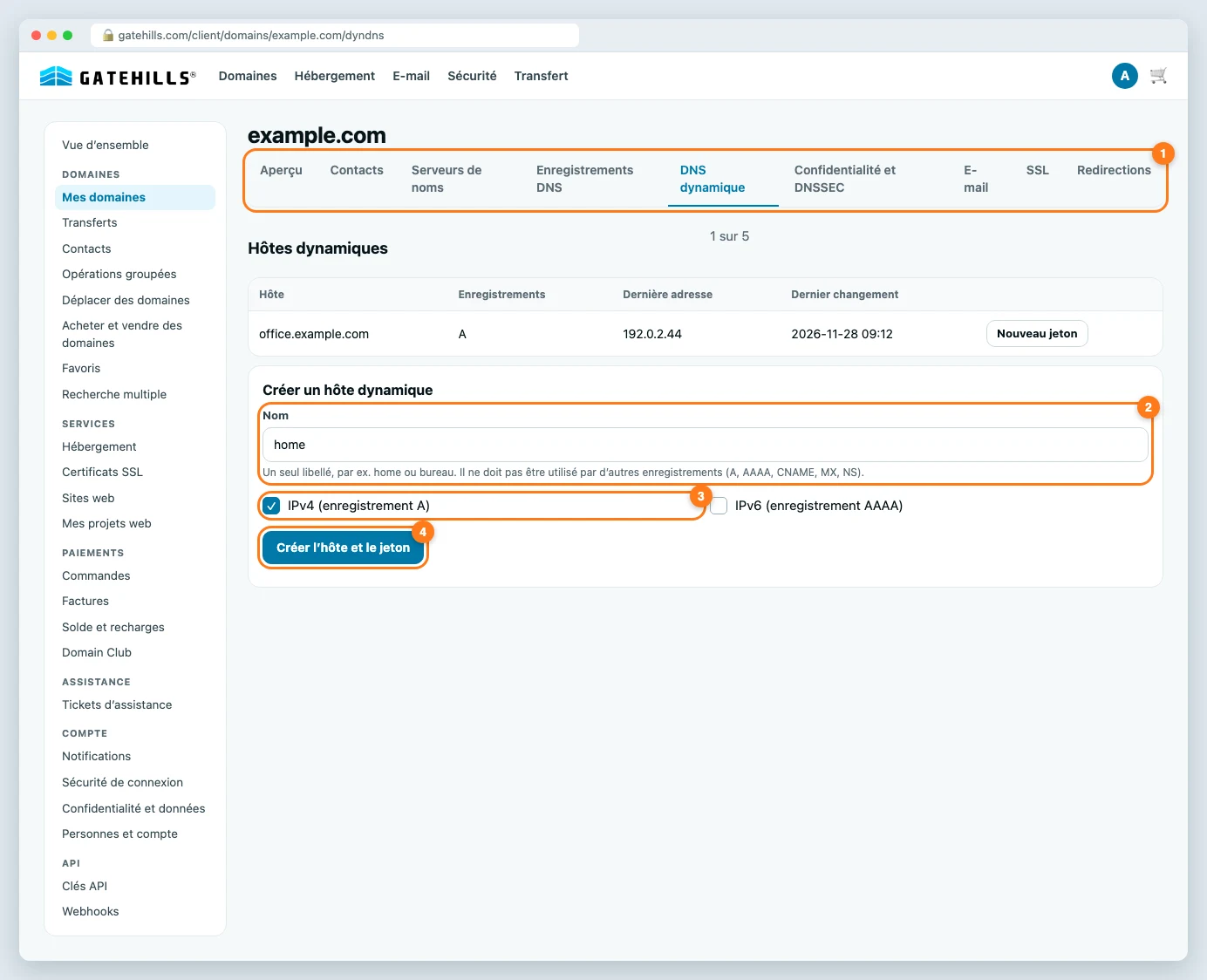
Créer un hôte dynamique
- Ouvrez votre domaine
Connectez-vous à l’espace client, choisissez « Mes domaines » dans le menu et cliquez sur le nom du domaine.
- Allez dans l’onglet DNS dynamique
Cliquez sur l’onglet « DNS dynamique » (1). Vous voyez vos « Hôtes dynamiques », avec la dernière adresse et la dernière modification de chacun.
- Choisissez un nom
Dans « Créer un hôte dynamique », écrivez un libellé dans « Nom » (2), par exemple « home » ou « bureau ». Le nom complet devient « home.example.com ». Le nom ne doit pas être utilisé par d’autres enregistrements (A, AAAA, CNAME, MX, NS).
- Choisissez les types d’enregistrement
Cochez « IPv4 (enregistrement A) », « IPv6 (enregistrement AAAA) » ou les deux (3). En cas de doute, gardez seulement IPv4.
- Créez l’hôte
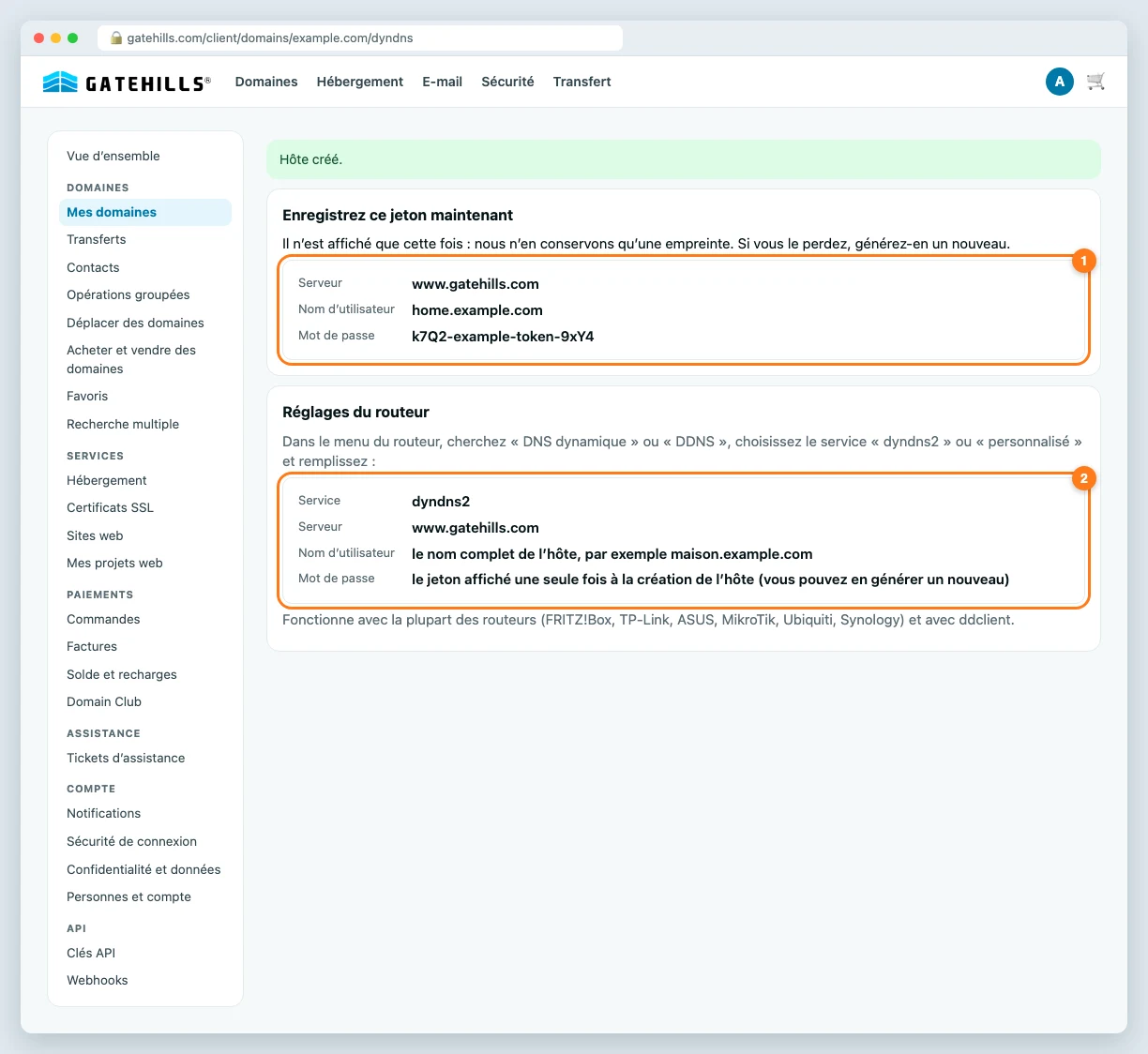
Cliquez sur « Créer l’hôte et le jeton » (4). Le cadre « Enregistrez ce jeton maintenant » apparaît avec le « Serveur », le « Nom d’utilisateur » et le « Mot de passe » (le jeton). Utilisez « Copier » à côté de chaque valeur.
- Conservez le jeton
Copiez tout de suite le jeton dans votre routeur ou votre gestionnaire de mots de passe. Il n’est affiché qu’une fois : nous n’en gardons qu’une empreinte. Si vous le perdez, cliquez sur « Nouveau jeton » à côté de l’hôte.
Configurer votre routeur ou ddclient
Dans le menu du routeur, cherchez DNS dynamique ou DDNS et choisissez le service dyndns2 ou personnalisé. Remplissez ensuite :
- Serveur : le serveur de mise à jour indiqué sur la page (2), en HTTPS si votre routeur le permet.
- Nom d’utilisateur : le nom complet de l’hôte, par exemple
home.example.com. - Mot de passe : le jeton que vous avez conservé.
Cela fonctionne avec la plupart des routeurs (FRITZ!Box, TP-Link, ASUS, MikroTik, Ubiquiti, Synology). Juste après la création, ouvrez Autres configurations (ddclient, URL, terminal) dans le cadre du jeton : vous y trouvez une configuration ddclient prête à l’emploi, une URL de mise à jour pour les routeurs avec un champ DynDNS personnalisé et une commande pour tester depuis un terminal.
Que signifient les réponses du serveur de mise à jour ?
| Réponse | Signification | Que faire |
|---|---|---|
| good 192.0.2.10 | L’adresse a changé et a été enregistrée | Rien |
| nochg 192.0.2.10 | L’adresse était déjà la même | Rien ; mettez à jour seulement quand l’IP change |
| badauth | Nom d’utilisateur ou jeton faux ou absent | Vérifiez le nom complet de l’hôte et le jeton, ou créez un nouveau jeton |
| notfqdn | Nom d’hôte absent ou non valide | Utilisez le nom complet, par exemple home.example.com |
| numhost | Plusieurs noms d’hôte dans une même requête | Envoyez un hôte par requête : chaque jeton vaut pour un hôte |
| nohost | L’hôte ne correspond pas au jeton, ou le domaine ne remplit plus les conditions | Vérifiez le nom et que le domaine est toujours sur les serveurs de noms Gatehills |
| abuse | Hôte bloqué temporairement ou désactivé | Attendez une heure et espacez les mises à jour, ou contactez le support |
| dnserr | Adresse non valide, privée ou réservée | Laissez le serveur utiliser l’adresse publique de votre connexion |
| 911 | Erreur temporaire du serveur | Le routeur réessaie plus tard |
Combien de temps prend une mise à jour DDNS ?
Après une mise à jour réussie (good), Gatehills publie la nouvelle adresse sur ses serveurs de noms en une demi-minute environ. Les enregistrements dynamiques ont un TTL de 60 secondes : les autres réseaux redemandent l’adresse au plus tard après une minute. En pratique, la nouvelle IP est visible une à deux minutes après l’envoi du routeur.
Le DNS dynamique est-il gratuit ?
Oui, il est gratuit pour les domaines actifs qui utilisent les serveurs de noms Gatehills.
Combien d’hôtes dynamiques puis-je créer ?
Jusqu’à 5 par domaine. Le compteur à côté de Hôtes dynamiques indique combien vous en utilisez.
En combien de temps la nouvelle adresse est-elle visible ?
Les enregistrements dynamiques ont une durée de vie courte (environ une minute) : la nouvelle adresse est visible presque immédiatement après l’envoi par le routeur.
J’ai perdu le jeton. Que faire ?
Cliquez sur Nouveau jeton à côté de l’hôte et confirmez. Le nouveau jeton s’affiche une fois : saisissez-le dans le routeur, car l’ancien ne fonctionne plus.
Comment supprimer un hôte ?
Cliquez sur Supprimer à côté de l’hôte et confirmez. Ses enregistrements DNS disparaissent en moins d’une minute.
Puis-je utiliser le domaine lui-même (@) comme hôte dynamique ?
Pas pour le moment : utilisez un sous-domaine comme home ou bureau. La page indique les noms autorisés.