
Comment rediriger votre domaine vers une autre adresse web
- Une redirection de domaine envoie toute personne qui ouvre votre domaine, ou l’un de ses sous-domaines, vers une autre adresse web.
- Elle se configure dans « Mes domaines » → votre domaine → « Redirections ».
- C’est gratuit, le HTTPS fonctionne automatiquement et vous pouvez avoir jusqu’à 10 redirections par domaine.
- Il faut un domaine actif sur les serveurs de noms Gatehills, sans hébergement.
Sur Gatehills, vous créez une redirection de domaine dans l’onglet Redirections de votre domaine : choisissez le nom, collez l’adresse de destination et sélectionnez 301 permanente ou 302 temporaire. C’est gratuit, le HTTPS est automatique et chaque domaine peut avoir jusqu’à 10 redirections, une par nom.
La redirection est utile quand vous n’avez pas besoin d’un site sur le domaine lui-même : par exemple pour envoyer example.com vers votre page sur un réseau social, vers une boutique sur une autre plateforme, ou pour faire pointer un ancien domaine vers le nouveau. Vous choisissez le nom (@ pour le domaine lui-même, www ou un autre sous-domaine) et l’adresse de destination complète. Les noms sans redirection affichent la page de parking Gatehills.
Qu’est-ce qu’une redirection de domaine ?
Une redirection de domaine est une instruction du serveur web. Quand un navigateur demande votre domaine, le serveur répond par un code (301 ou 302) et la nouvelle adresse. Le navigateur ouvre alors cette adresse, et les moteurs de recherche suivent la même réponse. Ces codes sont définis par la norme HTTP, RFC 9110.
Chez Gatehills, c’est le service de redirection qui s’en charge. Quand vous ajoutez une redirection, Gatehills fait pointer le nom vers ce service avec des enregistrements A (et, si disponibles, AAAA) dans votre zone DNS. Si le nom pointe déjà ailleurs, une confirmation vous est demandée avant de remplacer ces enregistrements. Quand vous supprimez la redirection, les enregistrements restent et le nom affiche la page de parking Gatehills.
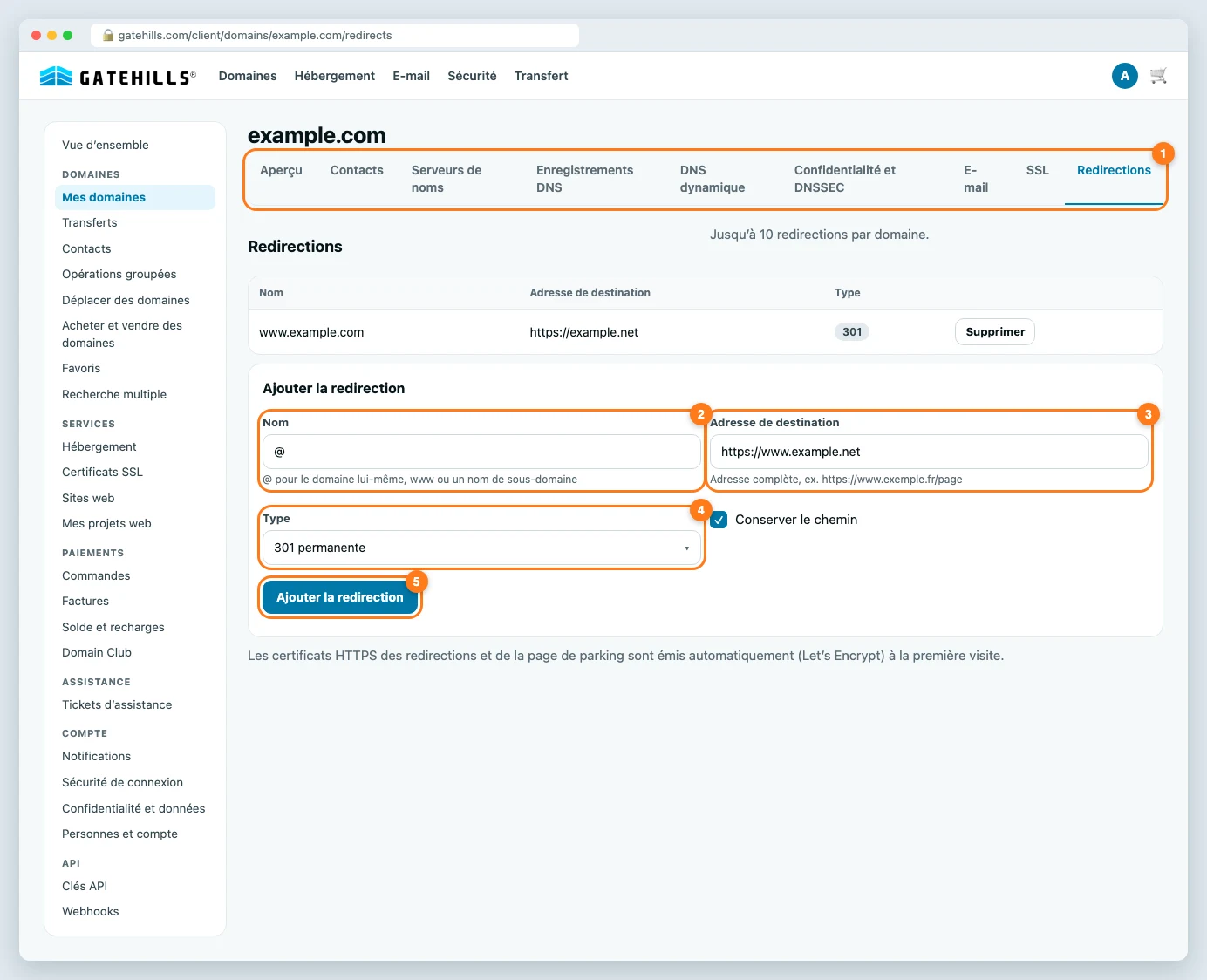
Ajouter une redirection
- Ouvrez votre domaine
Connectez-vous à l’espace client, choisissez « Mes domaines » dans le menu et cliquez sur le nom du domaine.
- Allez dans l’onglet Redirections
Cliquez sur l’onglet « Redirections » (1). Vous voyez vos redirections existantes et le formulaire « Ajouter la redirection ».
- Indiquez le nom
Dans « Nom » (2), écrivez « @ » pour le domaine lui-même, « www » ou seulement la partie du sous-domaine, par exemple « shop ». N’écrivez pas le domaine complet.
- Indiquez la destination
Dans « Adresse de destination » (3), collez l’adresse complète commençant par « https:// » ou « http:// », par exemple « https://www.example.net/page ».
- Choisissez le type
Dans « Type » (4), choisissez « 301 permanente » si le changement est définitif (les moteurs de recherche transfèrent le référencement vers la nouvelle adresse) ou « 302 temporaire » pour un changement de courte durée. Laissez « Conserver le chemin » coché si « example.com/page?x=1 » doit ouvrir le même chemin sur la destination.
- Enregistrez
Cliquez sur « Ajouter la redirection » (5). Elle apparaît dans la liste. Si le nom a déjà des enregistrements DNS qui pointent ailleurs, la page demande « Remplacer les enregistrements actuels ? » : vérifiez la liste puis cliquez sur « Remplacer et ajouter la redirection », ou sur « Annuler ».
301 ou 302 : quelle redirection choisir ?
| Question | 301 permanente | 302 temporaire |
|---|---|---|
| Quand l’utiliser | Le changement est définitif, par exemple un ancien domaine ou une nouvelle marque | Un changement de courte durée, par exemple une campagne ou une maintenance |
| Moteurs de recherche | Transfèrent le référencement vers la nouvelle adresse | Gardent l’adresse d’origine dans les résultats |
| Navigateurs | Peuvent la mémoriser : un changement ultérieur peut tarder à apparaître | Redemandent à chaque visite |
| Par défaut chez Gatehills | Oui | Non |
À quoi sert « Conserver le chemin » ?
Avec Conserver le chemin coché, la partie après le domaine est ajoutée à la destination. Une visite sur example.com/a?b=1 avec la destination https://www.example.net/shop ouvre https://www.example.net/shop/a?b=1. Décochez la case pour envoyer toutes les pages du domaine vers la même adresse, par exemple une page d’accueil unique.
En combien de temps une redirection de domaine fonctionne-t-elle ?
La redirection est enregistrée tout de suite. Les enregistrements DNS sont publiés sur les serveurs de noms Gatehills en quelques minutes. Si le nom pointait avant vers un autre serveur, certains réseaux gardent l’ancienne adresse jusqu’à l’expiration du TTL. Avec le TTL par défaut d’une heure, tout le monde voit la redirection de domaine en une heure environ. Le certificat HTTPS est créé à la première visite, ce qui peut prendre quelques secondes.
Supprimer une redirection
Dans la liste, cliquez sur Supprimer à côté de la redirection et confirmez. Le nom affiche de nouveau la page de parking Gatehills. Une redirection marquée Suspendu par Gatehills ne peut pas être modifiée : contactez le support pour en connaître la raison.
Le HTTPS des redirections
Inutile d’acheter un certificat. Le certificat HTTPS (Let’s Encrypt) de la redirection est émis automatiquement lors de la première visite : les adresses http:// et https:// de votre domaine fonctionnent toutes les deux. La toute première visite peut prendre quelques secondes de plus.
301 ou 302 : lequel choisir ?
Choisissez 301 permanente quand le domaine a déménagé pour de bon, par exemple vers une nouvelle marque. Choisissez 302 temporaire quand la destination changera bientôt, par exemple le temps d’une campagne.
Les redirections sont-elles payantes ?
Non, elles sont gratuites pour les domaines qui utilisent le DNS Gatehills, HTTPS compris.
Combien de redirections puis-je créer ?
Jusqu’à 10 par domaine, une par nom. La limite est indiquée en haut de la liste.
Pourquoi la page indique-t-elle que les redirections ne sont pas disponibles ?
Il faut un domaine actif sur les serveurs de noms Gatehills. Si le domaine utilise d’autres serveurs de noms, changez-les dans l’onglet Serveurs de noms. S’il a un hébergement, utilisez le panneau de l’hébergement.
Un membre de l’équipe peut-il ajouter des redirections ?
Oui, si l’utilisateur principal lui donne la fonction DNS. Sans elle, il voit les redirections sans pouvoir les modifier. Voir personnes et compte.