
Configurer la redirection d’e-mails avec votre domaine
- La redirection e-mail livre les messages envoyés aux adresses de votre domaine dans les boîtes que vous utilisez déjà, comme Gmail ou Outlook.
- Elle se configure dans « Mes domaines » → votre domaine → « E-mail ». Elle est gratuite avec votre domaine.
- Chaque alias redirige vers une ou plusieurs adresses ; « * » reçoit toutes les autres adresses. La page indique combien d’alias vous pouvez encore ajouter.
- Elle nécessite le DNS de Gatehills. Aucune boîte aux lettres n’est créée chez Gatehills.
La redirection e-mail de Gatehills livre les messages envoyés à une adresse de votre domaine, comme info@example.com, dans une boîte que vous utilisez déjà, par exemple Gmail ou Outlook. Elle est gratuite avec le domaine et nécessite le DNS de Gatehills. Vous l’activez dans Mes domaines → votre domaine → E-mail, puis vous ajoutez des alias.
Qu’est-ce qu’une redirection e-mail et qu’est-ce qu’un alias ?
Avec la redirection, vous communiquez une adresse professionnelle comme info@example.com et lisez les messages dans la boîte que vous avez déjà. C’est idéal pour les petites entreprises et les domaines personnels. Si vous avez besoin de vraies boîtes aux lettres, utilisez plutôt Google Workspace ou Microsoft 365.
Un alias est la partie de l’adresse avant le @, comme info ou ventes. Chaque alias transmet ses messages à un ou plusieurs destinataires. L’alias * est le catch-all : il reçoit les messages de toute adresse qui n’a pas son propre alias.
| Question | Redirection chez Gatehills | Google Workspace ou Microsoft 365 |
|---|---|---|
| Prix | Gratuite avec votre domaine | Un abonnement chez Google ou Microsoft |
| Boîte aux lettres | Aucune : les messages vont vers des adresses que vous utilisez déjà | Une vraie boîte à votre domaine |
| DNS | Nécessite le DNS de Gatehills ; nous ajoutons les enregistrements | Vous ajoutez les enregistrements MX du fournisseur |
| Idéal pour | Petites entreprises et domaines personnels | Équipes qui ont besoin de vraies boîtes |
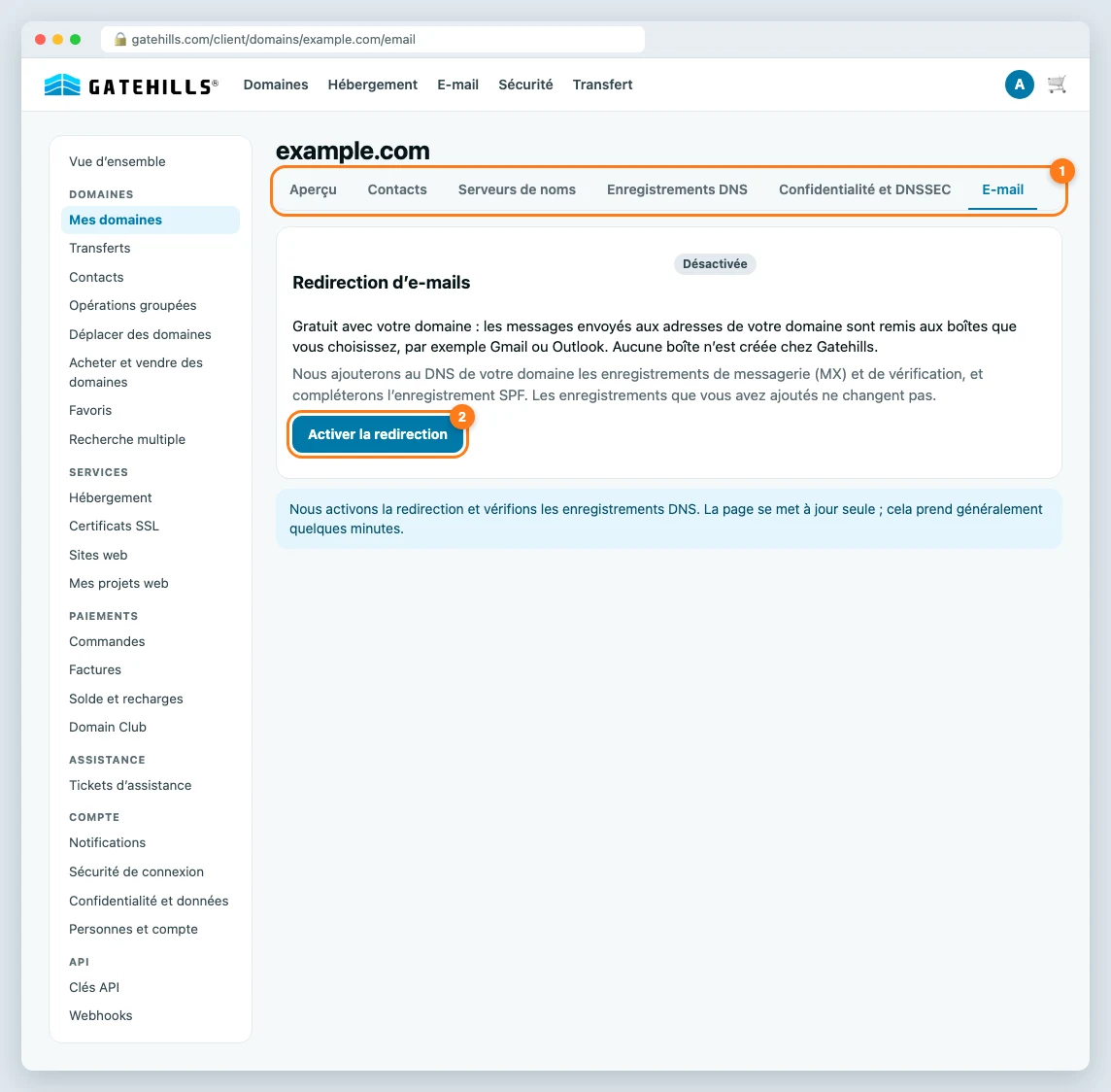
Activer la redirection et ajouter un alias
- Ouvrez l’onglet E-mail
Allez dans « Mes domaines », cliquez sur le nom du domaine et ouvrez l’onglet « E-mail » (1).
- Activez la redirection
Cliquez sur « Activer la redirection » (2). Nous ajoutons au DNS de votre domaine les enregistrements de messagerie (MX) et de vérification, et nous complétons l’enregistrement SPF. Les enregistrements que vous avez ajoutés vous-même ne sont pas modifiés.
- Attendez le statut Active
Le statut affiche « En cours d’activation » pendant que nous vérifions les enregistrements DNS. La page se met à jour toute seule ; cela prend en général quelques minutes. Le statut passe ensuite à « Active ».
- Saisissez l’adresse
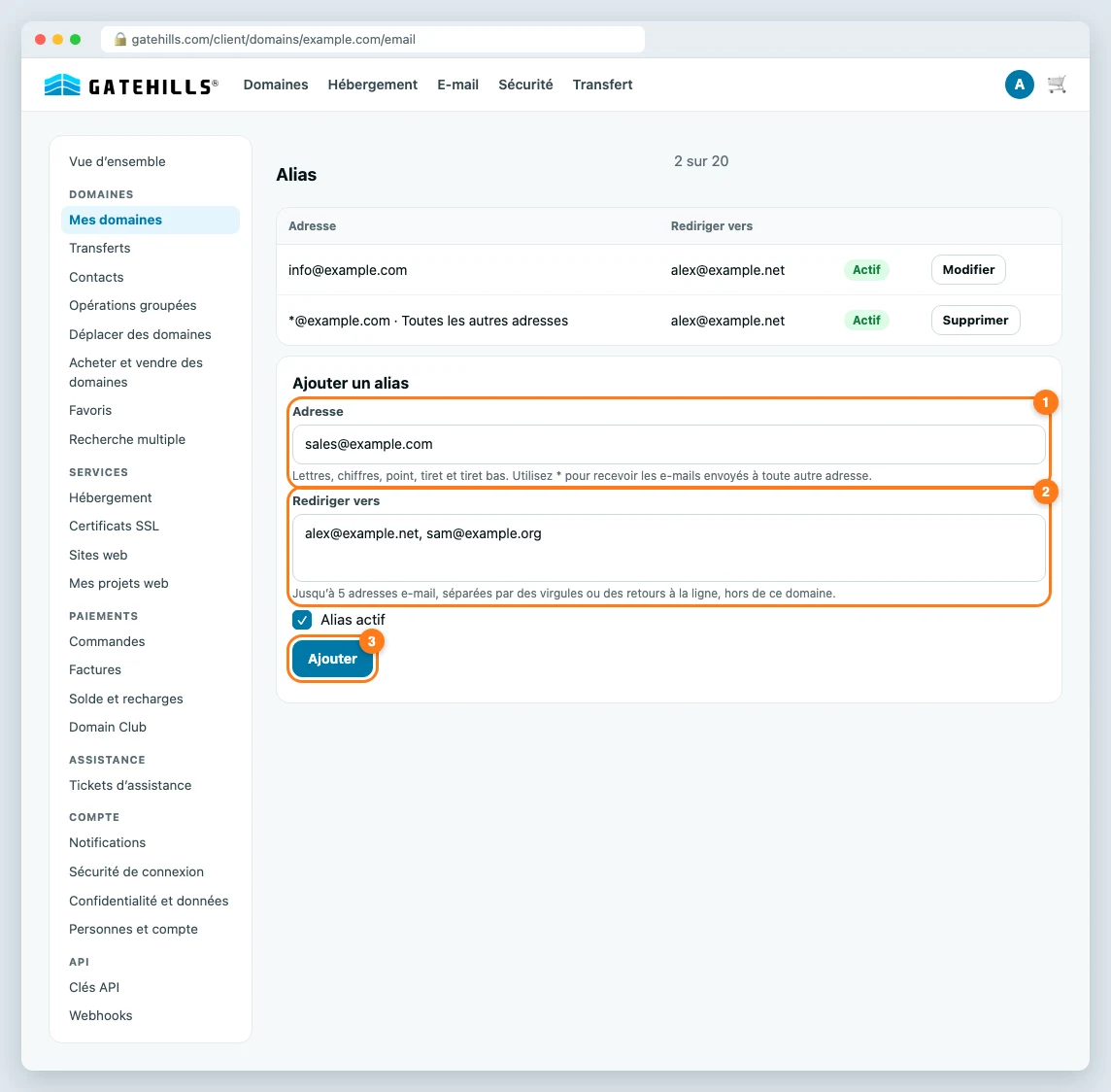
Dans le bloc « Ajouter un alias », saisissez dans « Adresse » (1) la partie avant le @, par exemple « info » ou « ventes ». Utilisez des lettres, chiffres, points, tirets et tirets bas. Écrivez « * » pour recevoir les e-mails envoyés à toute autre adresse.
- Choisissez la destination
Dans « Rediriger vers » (2), saisissez une ou plusieurs adresses e-mail, séparées par des virgules ou des retours à la ligne. Elles ne doivent pas appartenir au même domaine.
- Ajoutez l’alias
Laissez « Alias actif » coché et cliquez sur « Ajouter » (3). L’alias apparaît dans la liste « Alias », d’abord avec « Mise à jour », puis « Actif ».
Modifier, mettre en pause ou supprimer un alias
Dans la liste Alias, cliquez sur Modifier à côté d’un alias : vous pouvez changer les destinataires ou décocher Alias actif pour le mettre en pause (il affiche En pause), puis cliquez sur Enregistrer. Pour retirer un alias, cliquez sur Supprimer et confirmez. Désactiver la redirection, en bas de la page, supprime tous les alias et remet les enregistrements DNS par défaut.
Combien de temps faut-il pour activer la redirection ?
En général quelques minutes. Après Activer la redirection, le statut affiche En cours d’activation pendant que Gatehills vérifie les enregistrements DNS. La page se met à jour toute seule, puis le statut passe à Active.
Gatehills ajoute aussi la redirection à l’enregistrement SPF du domaine. Le SPF indique aux serveurs destinataires quels serveurs peuvent envoyer des e-mails pour votre domaine ; il est défini dans la RFC 7208.
La redirection d’e-mails est-elle gratuite ?
Oui, elle est incluse gratuitement avec votre domaine.
Combien d’alias et de destinataires puis-je avoir ?
La page indique combien d’alias vous utilisez sur le maximum prévu pour le domaine, et le formulaire précise le nombre de destinataires par alias. Une fois la limite atteinte, le formulaire n’est plus affiché.
Qu’est-ce que l’alias * ?
C’est le catch-all : il reçoit les e-mails envoyés à toute adresse de votre domaine qui n’a pas son propre alias. Il apparaît comme Toutes les autres adresses.
Le statut affiche Problème. Que faire ?
La redirection ne fonctionne pas pour le moment. Nous réessayons automatiquement et notre équipe voit le problème ; vos alias sont conservés. Si cela dure, ouvrez un ticket d’assistance.
Un membre de mon équipe peut-il gérer la redirection ?
Oui, si l’utilisateur principal lui donne l’autorisation Gérer la redirection d’e-mails. Sans elle, il voit la page mais ne peut rien modifier. Voir personnes et compte.
Guides associés