
Come configurare il DNS dinamico per casa o ufficio
- Il DNS dinamico dà un nome fisso, come home.example.com, a una connessione che cambia indirizzo IP.
- Crei gli host in «I miei domini» → il tuo dominio → «DNS dinamico».
- È gratis per i domini attivi sui nameserver di Gatehills, con fino a 5 host dinamici per dominio.
- Il router o un piccolo programma (ddclient) ci manda il nuovo indirizzo con il protocollo dyndns2.
Gatehills offre il DNS dinamico gratis ai domini attivi sui suoi nameserver. Crei fino a 5 host per dominio, ognuno con il suo token, e il router aggiorna l’indirizzo con il protocollo dyndns2. Il nuovo IP viene pubblicato entro circa mezzo minuto, con un TTL di 60 secondi.
Quasi tutte le connessioni di casa e ufficio cambiano ogni tanto l’indirizzo IP pubblico. Se vuoi raggiungere un dispositivo da fuori (una telecamera, un NAS, un desktop remoto, un piccolo server), il DNS dinamico tiene un nome come home.example.com puntato sul tuo indirizzo attuale. Crei l’host su Gatehills e inserisci i dati nel router: ogni volta che l’indirizzo cambia, il router ce lo comunica e noi aggiorniamo il record DNS.
Cos’è il DNS dinamico?
Il DNS dinamico (DDNS) è un nome DNS il cui indirizzo si aggiorna da solo. I record DNS normali restano uguali finché non li modifichi. Un host dinamico invece lo aggiorna la tua rete: il router si identifica con il nome dell’host e il token e invia l’indirizzo IP pubblico attuale. Gatehills scrive allora il record A (IPv4) o AAAA (IPv6) dell’host.
Il protocollo di aggiornamento è dyndns2, lo standard di fatto usato dalla maggior parte dei router e da programmi come ddclient. L’indirizzo di aggiornamento finisce con /nic/update, il percorso che i router si aspettano. Ogni token vale per un solo host: se qualcuno lo scopre, non può cambiare gli altri nomi della zona.
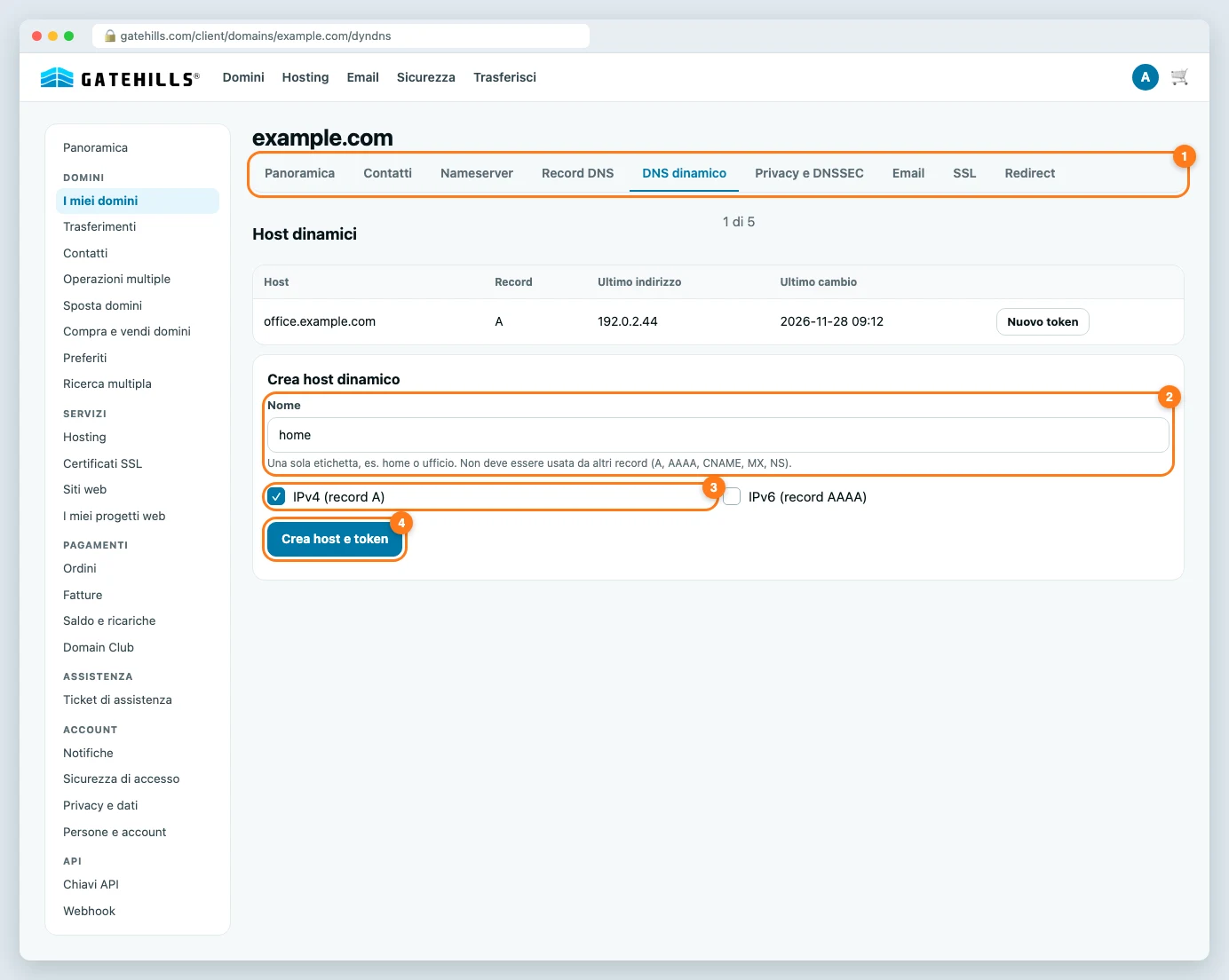
Creare un host dinamico
- Apri il dominio
Entra nell’area clienti, scegli «I miei domini» nel menu e clicca sul nome del dominio.
- Vai alla scheda DNS dinamico
Clicca sulla scheda «DNS dinamico» (1). Vedi i tuoi «Host dinamici», con l’ultimo indirizzo e l’ultima modifica di ciascuno.
- Scegli un nome
In «Crea host dinamico» scrivi un’etichetta in «Nome» (2), per esempio «home» o «ufficio». Il nome completo diventa «home.example.com». Il nome non deve essere usato da altri record (A, AAAA, CNAME, MX, NS).
- Scegli i tipi di record
Spunta «IPv4 (record A)», «IPv6 (record AAAA)» o entrambi (3). Se non sei sicuro, lascia solo IPv4.
- Crea l’host
Clicca su «Crea host e token» (4). Compare il riquadro «Salva subito questo token» con «Server», «Nome utente» e «Password» (il token). Usa «Copia» accanto a ogni valore.
- Salva il token
Copia subito il token nel router o nel gestore di password. Si vede solo questa volta: noi ne teniamo solo un’impronta. Se lo perdi, clicca su «Nuovo token» accanto all’host.
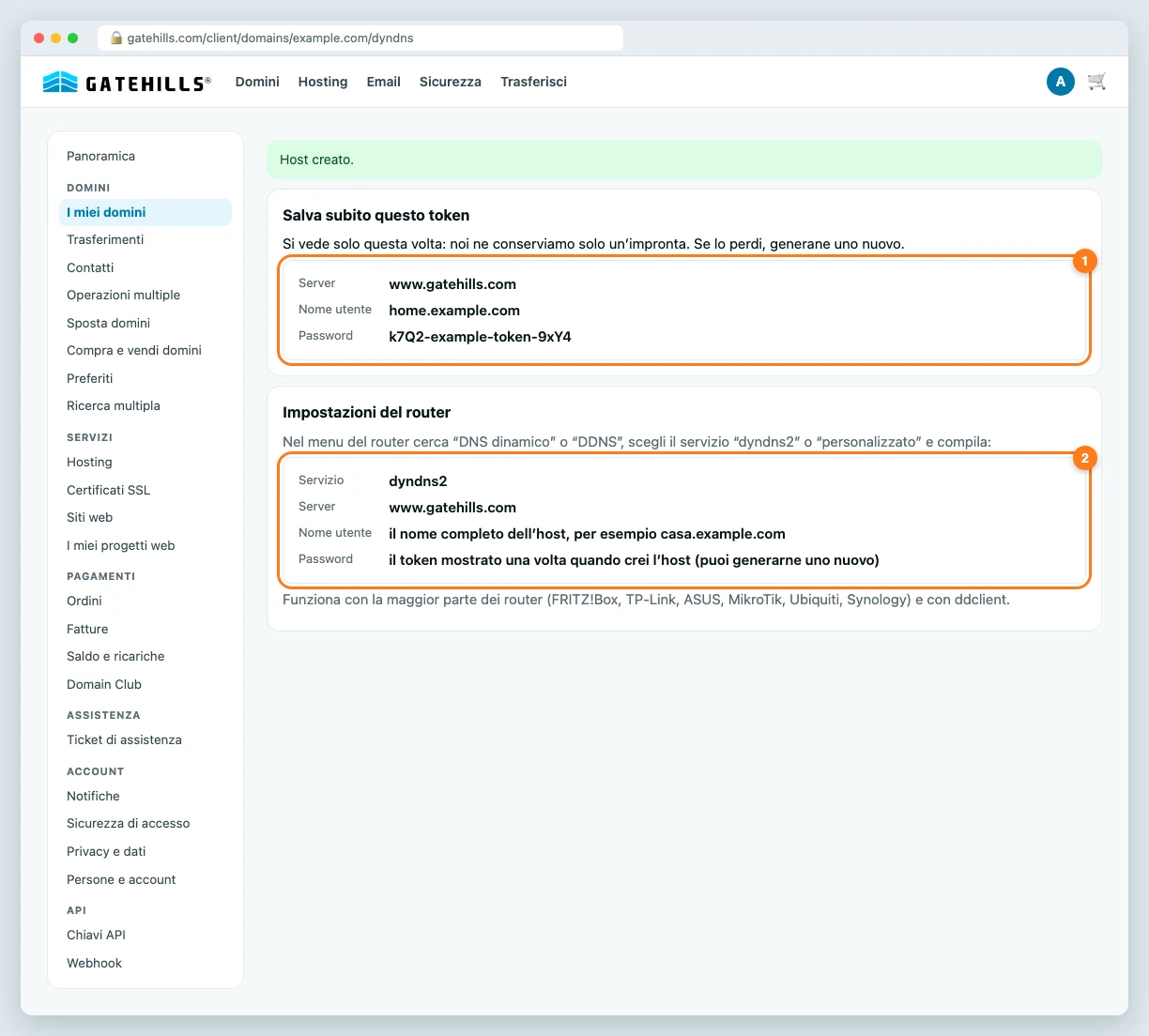
Configurare il router o ddclient
Nel menu del router cerca DNS dinamico o DDNS e scegli il servizio dyndns2 o personalizzato. Poi compila:
- Server: il server di aggiornamento indicato nella pagina (2), con HTTPS se il router lo permette.
- Nome utente: il nome completo dell’host, per esempio
home.example.com. - Password: il token che hai salvato.
Funziona con la maggior parte dei router (FRITZ!Box, TP-Link, ASUS, MikroTik, Ubiquiti, Synology). Subito dopo aver creato l’host, apri Altre configurazioni (ddclient, URL, terminale) nel riquadro del token: trovi una configurazione pronta per ddclient, un URL di aggiornamento per i router con il campo DynDNS personalizzato e un comando per provare da terminale.
Cosa significano le risposte del server di aggiornamento?
| Risposta | Significato | Cosa fare |
|---|---|---|
| good 192.0.2.10 | L’indirizzo è cambiato ed è stato salvato | Niente |
| nochg 192.0.2.10 | L’indirizzo era già quello | Niente; aggiorna solo quando l’IP cambia |
| badauth | Nome utente o token sbagliati o mancanti | Controlla il nome completo dell’host e il token, o crea un nuovo token |
| notfqdn | Nome dell’host mancante o non valido | Usa il nome completo, per esempio home.example.com |
| numhost | Più nomi di host in una sola richiesta | Invia un host per richiesta: ogni token vale per un host |
| nohost | L’host non corrisponde al token, o il dominio non può più usare il DDNS | Controlla il nome e che il dominio sia ancora sui nameserver di Gatehills |
| abuse | Host bloccato temporaneamente o disattivato | Aspetta un’ora e aggiorna meno spesso, o contatta l’assistenza |
| dnserr | Indirizzo non valido, privato o riservato | Lascia che il server usi l’indirizzo pubblico della connessione |
| 911 | Errore temporaneo del server | Il router riprova più tardi |
Quanto ci mette un aggiornamento DDNS?
Dopo un aggiornamento riuscito (good), Gatehills pubblica il nuovo indirizzo sui suoi nameserver entro circa mezzo minuto. I record dinamici hanno un TTL di 60 secondi, quindi le altre reti richiedono l’indirizzo al massimo dopo un minuto. In pratica il nuovo IP è visibile uno o due minuti dopo l’invio del router.
Il DNS dinamico è gratis?
Sì, è gratuito per i domini attivi che usano i nameserver di Gatehills.
Quanti host dinamici posso creare?
Fino a 5 per dominio. Il contatore accanto a Host dinamici mostra quanti ne usi.
In quanto tempo si vede il nuovo indirizzo?
I record dinamici hanno una durata breve (circa un minuto), quindi il nuovo indirizzo si vede quasi subito dopo che il router l’ha inviato.
Ho perso il token. Cosa faccio?
Clicca su Nuovo token accanto all’host e conferma. Il nuovo token si vede una volta sola: inseriscilo nel router, perché quello vecchio non funziona più.
Come elimino un host?
Clicca su Elimina accanto all’host e conferma. I suoi record DNS spariscono entro un minuto.
Posso usare il dominio stesso (@) come host dinamico?
Al momento no: usa un sottodominio come home o ufficio. La pagina indica quali nomi sono ammessi.