
Come reindirizzare il dominio a un altro indirizzo web
- Il redirect del dominio manda chi apre il tuo dominio, o un suo sottodominio, a un altro indirizzo web.
- Lo imposti in «I miei domini» → il tuo dominio → «Redirect».
- È gratis, l’HTTPS funziona da solo e puoi avere fino a 10 redirect per dominio.
- Serve un dominio attivo con i nameserver di Gatehills e senza hosting.
Su Gatehills imposti il redirect del dominio nella scheda Redirect: scegli il nome, incolli l’indirizzo di destinazione e scegli 301 permanente o 302 temporaneo. È gratis, l’HTTPS è automatico e ogni dominio può avere fino a 10 redirect, uno per nome.
Il redirect è utile quando sul dominio non ti serve un sito vero e proprio: per esempio per mandare example.com alla tua pagina social, a un negozio su un’altra piattaforma o per far puntare un vecchio dominio a quello nuovo. Scegli il nome (@ per il dominio stesso, www o un altro sottodominio) e l’indirizzo completo di destinazione. I nomi senza redirect mostrano la pagina di parcheggio di Gatehills.
Cos’è il redirect del dominio?
Il redirect del dominio è un’istruzione del server web. Quando un browser chiede il tuo dominio, il server risponde con un codice (301 o 302) e il nuovo indirizzo. Il browser apre quell’indirizzo e i motori di ricerca seguono la stessa risposta. I codici sono definiti dallo standard HTTP, RFC 9110.
Su Gatehills se ne occupa il servizio di redirect. Quando aggiungi un redirect, Gatehills fa puntare il nome al servizio con record A (e, dove disponibili, AAAA) nella zona DNS. Se il nome punta già altrove, ti chiede conferma prima di sostituire quei record. Quando elimini il redirect, i record restano e il nome mostra la pagina di parcheggio di Gatehills.
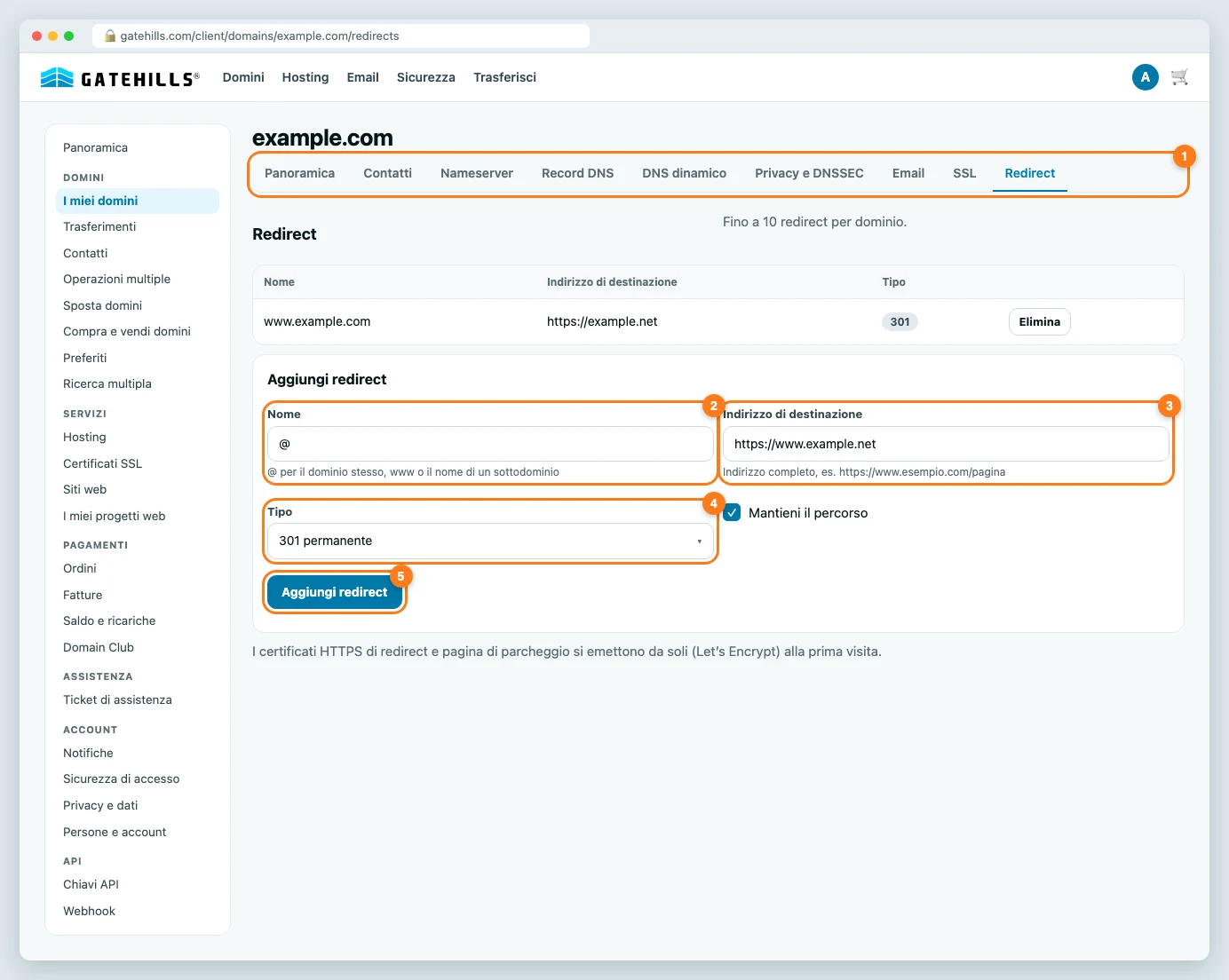
Aggiungere un redirect
- Apri il dominio
Entra nell’area clienti, scegli «I miei domini» nel menu e clicca sul nome del dominio.
- Vai alla scheda Redirect
Clicca sulla scheda «Redirect» (1). Vedi i redirect che hai già e il modulo «Aggiungi redirect».
- Scrivi il nome
In «Nome» (2) scrivi «@» per il dominio stesso, «www» oppure solo la parte del sottodominio, per esempio «shop». Non scrivere il dominio intero.
- Scrivi la destinazione
In «Indirizzo di destinazione» (3) incolla l’indirizzo completo, che inizia con «https://» o «http://», per esempio «https://www.example.net/pagina».
- Scegli il tipo
In «Tipo» (4) scegli «301 permanente» se lo spostamento è definitivo (i motori di ricerca passano il posizionamento al nuovo indirizzo) o «302 temporaneo» per un cambio di breve durata. Lascia spuntato «Mantieni il percorso» se «example.com/pagina?x=1» deve aprire lo stesso percorso sulla destinazione.
- Salva
Clicca su «Aggiungi redirect» (5). Il redirect compare nell’elenco. Se il nome ha già record DNS che puntano altrove, la pagina chiede «Sostituire i record attuali?»: controlla l’elenco e clicca su «Sostituisci e aggiungi il redirect» per continuare, oppure su «Annulla».
301 o 302: quale redirect scegliere?
| Domanda | 301 permanente | 302 temporaneo |
|---|---|---|
| Quando usarlo | Il trasloco è definitivo, per esempio un vecchio dominio o un nuovo marchio | Un cambio di breve durata, per esempio una campagna o una manutenzione |
| Motori di ricerca | Spostano il posizionamento sul nuovo indirizzo | Tengono nei risultati l’indirizzo originale |
| Browser | Possono ricordarlo, quindi un cambio successivo può tardare a vedersi | Chiedono di nuovo a ogni visita |
| Predefinito su Gatehills | Sì | No |
A cosa serve «Mantieni il percorso»?
Con Mantieni il percorso spuntato, la parte dopo il dominio viene aggiunta alla destinazione. Una visita a example.com/a?b=1 con destinazione https://www.example.net/shop apre https://www.example.net/shop/a?b=1. Togli la spunta per mandare tutte le pagine del dominio allo stesso indirizzo, per esempio un’unica pagina di presentazione.
Quanto ci mette il redirect del dominio a funzionare?
Il redirect si salva subito e i record DNS vengono pubblicati sui nameserver di Gatehills entro pochi minuti. Se prima il nome puntava a un altro server, alcune reti tengono il vecchio indirizzo finché non scade il TTL. Con il TTL predefinito di un’ora, entro circa un’ora tutti vedono il redirect del dominio. Il certificato HTTPS nasce alla prima visita, che può richiedere qualche secondo.
Eliminare un redirect
Nell’elenco clicca su Elimina accanto al redirect e conferma. Il nome torna a mostrare la pagina di parcheggio di Gatehills. Un redirect con la scritta Sospeso da Gatehills non si può modificare: contatta l’assistenza per sapere perché.
HTTPS per i redirect
Non serve comprare un certificato. Il certificato HTTPS (Let’s Encrypt) del redirect viene emesso da solo alla prima visita, quindi funzionano sia gli indirizzi http:// sia quelli https:// del tuo dominio. La primissima visita può richiedere qualche secondo in più.
301 o 302: quale scelgo?
Scegli 301 permanente quando il dominio si è spostato per sempre, per esempio a un nuovo marchio. Scegli 302 temporaneo quando la destinazione cambierà di nuovo presto, per esempio durante una campagna.
I redirect si pagano?
No, i redirect sono gratuiti per i domini che usano il DNS di Gatehills, e l’HTTPS è incluso.
Quanti redirect posso avere?
Fino a 10 per dominio, uno per nome. Il limite è indicato in cima all’elenco.
Perché la pagina dice che i redirect non sono disponibili?
I redirect richiedono un dominio attivo sui nameserver di Gatehills. Se il dominio usa altri nameserver, cambiali nella scheda Nameserver. Se ha l’hosting, usa il pannello di controllo dell’hosting.
Un collega può aggiungere redirect?
Sì, se l’utente principale gli dà la funzione DNS. Senza, vede i redirect ma non può modificarli. Vedi persone e account.