
Come attivare l'inoltro email con il tuo dominio
- L'inoltro email consegna i messaggi inviati agli indirizzi del tuo dominio alle caselle che usi già, come Gmail o Outlook.
- Si attiva da «I miei domini» → il tuo dominio → «Email». È gratuito con il dominio.
- Ogni alias inoltra a uno o più indirizzi; «*» raccoglie tutti gli altri indirizzi. La pagina mostra quanti alias puoi ancora aggiungere.
- Serve il DNS di Gatehills. Non viene creata nessuna casella da Gatehills.
L'inoltro email di Gatehills consegna i messaggi inviati a un indirizzo del tuo dominio, come info@example.com, a una casella che usi già, per esempio Gmail o Outlook. È gratis con il dominio e richiede il DNS di Gatehills. Lo attivi in I miei domini → il tuo dominio → Email, poi aggiungi gli alias.
Cos'è l'inoltro email e cos'è un alias?
Con l'inoltro puoi dare un indirizzo professionale come info@example.com e leggere i messaggi nella casella che hai già. È ideale per piccole attività e domini personali. Se ti servono caselle vere, usa invece Google Workspace o Microsoft 365.
Un alias è la parte dell'indirizzo prima della @, come info o vendite. Ogni alias inoltra i messaggi a uno o più destinatari. L'alias * è l'indirizzo per tutto: riceve la posta di ogni indirizzo che non ha un alias suo.
| Domanda | Inoltro di Gatehills | Google Workspace o Microsoft 365 |
|---|---|---|
| Prezzo | Gratis con il dominio | Un abbonamento con Google o Microsoft |
| Casella | Nessuna: la posta va agli indirizzi che usi già | Una casella vera con il tuo dominio |
| DNS | Serve il DNS di Gatehills; i record li aggiungiamo noi | Aggiungi tu i record MX del fornitore |
| Adatto a | Piccole attività e domini personali | Team che hanno bisogno di caselle vere |
Attivare l'inoltro e aggiungere un alias
- Apri la scheda Email
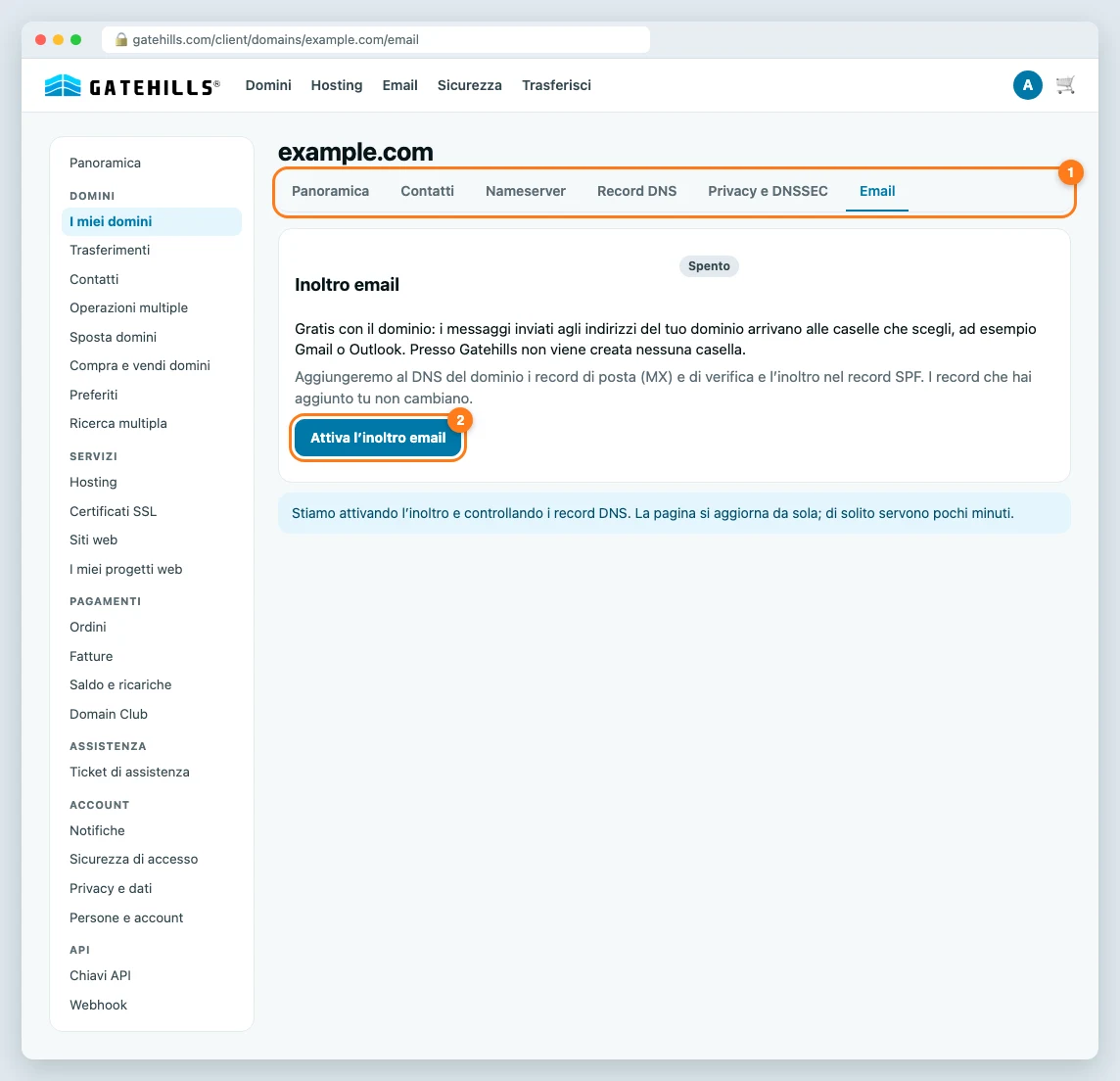
Vai su «I miei domini», fai clic sul nome del dominio e apri la scheda «Email» (1).
- Attiva l'inoltro
Fai clic su «Attiva l’inoltro email» (2). Aggiungiamo al DNS del dominio i record di posta (MX) e di verifica, e aggiungiamo l'inoltro al record SPF. I record che hai aggiunto tu non vengono toccati.
- Aspetta lo stato Attivo
Lo stato mostra «In attivazione» mentre controlliamo i record DNS. La pagina si aggiorna da sola; di solito servono pochi minuti. Poi lo stato diventa «Attivo».
- Scrivi l'indirizzo
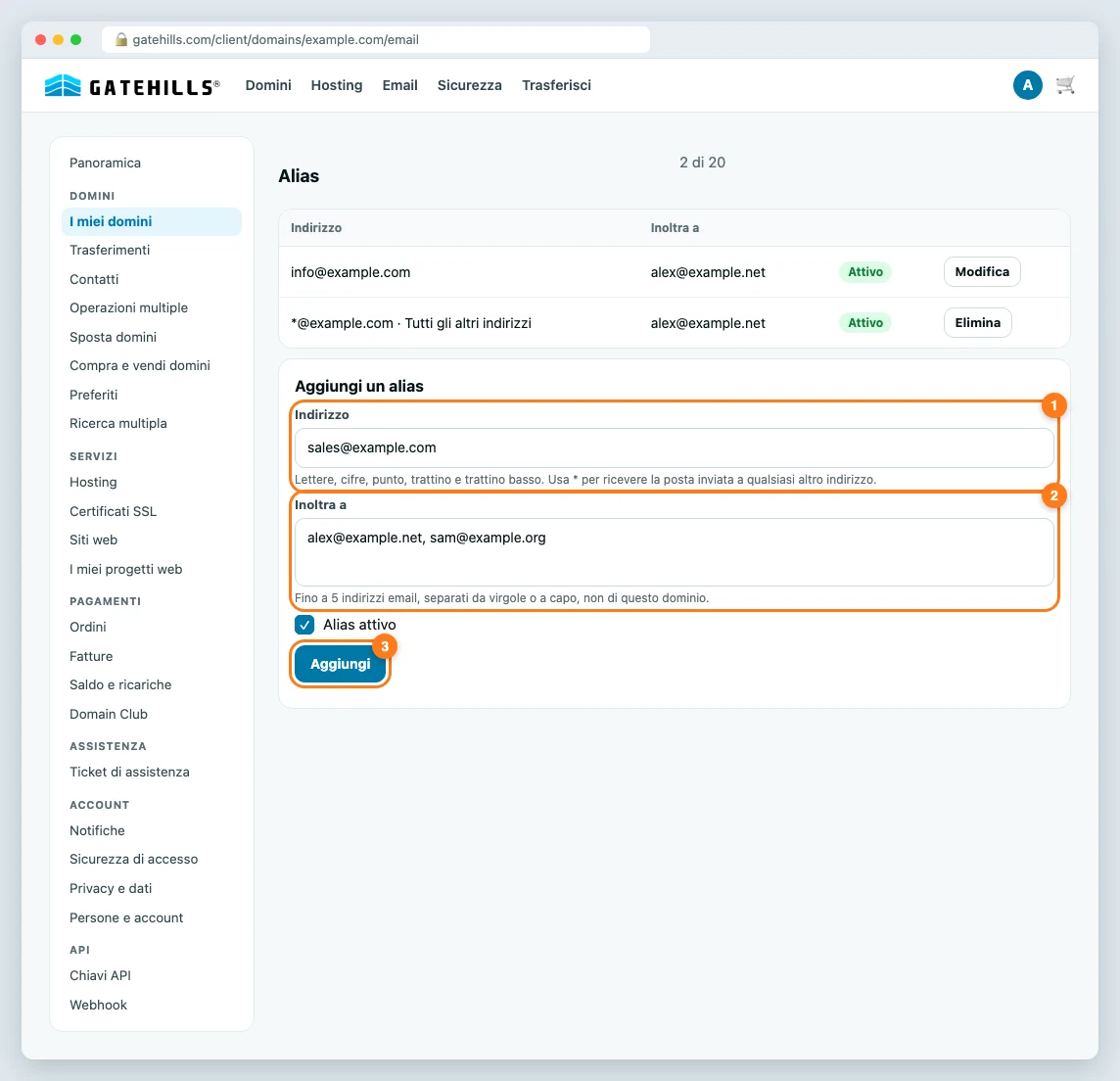
Nel riquadro «Aggiungi un alias» scrivi in «Indirizzo» (1) la parte prima della @, per esempio «info» o «vendite». Usa lettere, cifre, punto, trattino e trattino basso. Scrivi «*» per ricevere la posta inviata a qualsiasi altro indirizzo.
- Scegli dove inoltrare
In «Inoltra a» (2) scrivi uno o più indirizzi email, separati da virgole o a capo. Non devono essere dello stesso dominio.
- Aggiungi l'alias
Lascia spuntato «Alias attivo» e fai clic su «Aggiungi» (3). L'alias compare nell'elenco «Alias», prima come «In aggiornamento» e poi come «Attivo».
Modificare, mettere in pausa o eliminare un alias
Nell'elenco Alias fai clic su Modifica accanto a un alias: puoi cambiare i destinatari o togliere la spunta da Alias attivo per metterlo in pausa (compare In pausa), poi fai clic su Salva. Per togliere un alias fai clic su Elimina e conferma. Spegni l’inoltro, in fondo alla pagina, elimina tutti gli alias e rimette i record DNS predefiniti.
Quanto ci vuole per attivare l'inoltro?
Di solito pochi minuti. Dopo Attiva l’inoltro email lo stato mostra In attivazione mentre Gatehills controlla i record DNS. La pagina si aggiorna da sola, poi lo stato diventa Attivo.
Gatehills aggiunge l'inoltro anche al record SPF del dominio. L'SPF dice ai server che ricevono la posta quali server possono inviare email per il tuo dominio; è definito nella RFC 7208.
L'inoltro email è gratuito?
Sì, è incluso gratis con il tuo dominio.
Quanti alias e destinatari posso avere?
La pagina mostra quanti alias usi sul massimo previsto per il dominio, e il modulo dice quanti destinatari può avere ogni alias. Quando raggiungi il limite, il modulo non compare più.
Cos'è l'alias *?
È l'indirizzo per tutto (catch-all): riceve la posta inviata a qualsiasi indirizzo del dominio che non ha un alias suo. Compare come Tutti gli altri indirizzi.
Lo stato dice Problema. Cosa faccio?
In questo momento l'inoltro non funziona. Riproviamo in automatico e il nostro team vede il problema; i tuoi alias restano salvati. Se dura, apri un ticket di assistenza.
Una persona del mio team può gestire l'inoltro?
Sì, se l'utente primario le dà il permesso Gestire l’inoltro email. Senza, vede la pagina ma non può cambiarla. Vedi persone e account.
Guide correlate