
Как найти свои домены: обзор и список «Мои домены»
- Список доменов в разделе «Мои домены» показывает все домены аккаунта со статусом, сроком окончания и типом продления.
- Страница «Обзор» сразу показывает, сколько доменов активны, скоро истекают или требуют действий, и ближайшие сроки окончания.
- Можно искать по имени и фильтровать: «Истекающие», «Требуют действий» или «Ручное продление».
- Нажмите «Управление» или имя домена, чтобы открыть его и изменить настройки.
В Gatehills все ваши домены видны в личном кабинете: страница Обзор даёт сводку, а список доменов в разделе Мои домены показывает каждый домен отдельно. На странице 50 доменов, есть поле поиска и четыре фильтра. В каждой строке видны статус, срок окончания и тип продления — автоматическое или ручное.
Обзор или список доменов: что выбрать?
После входа личный кабинет открывается на странице Обзор. Это самый быстрый способ убедиться, что всё в порядке: какие домены скоро истекают, где есть проблема, какой у вас баланс и какие обращения открыты. Полный список с поиском и фильтрами находится в разделе Мои домены в меню.
| Функция | Обзор | Мои домены |
|---|---|---|
| Что видно | Счётчики и ближайшие сроки | Все домены аккаунта |
| Поиск и фильтры | Нет; плитки открывают отфильтрованный список | Поиск по имени и четыре фильтра |
| Кнопка Продлить | В таблице Ближайшие сроки окончания | У доменов, истекающих в течение 30 дней |
| Другие данные | Баланс, открытые обращения, непрочитанные уведомления | Статус, срок, тип продления |
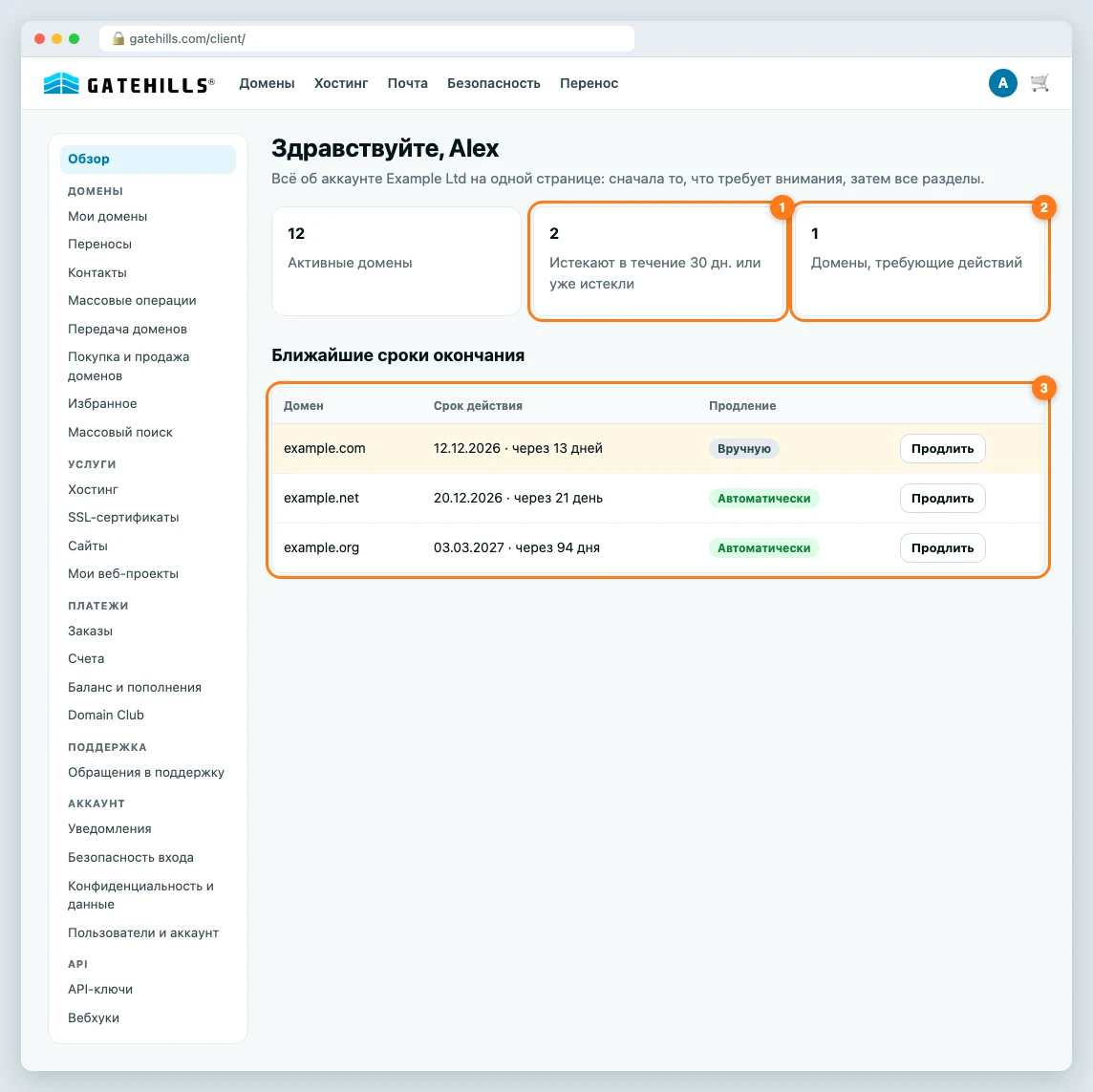
Как проверить домены на странице обзора
- Откройте Обзор
Войдите в личный кабинет: первой открывается страница «Обзор». Вернуться на неё можно в любой момент через пункт «Обзор» вверху меню.
- Посмотрите на плитки
Плитки показывают «Активные домены», домены, которые «Истекают в течение 30 дн. или уже истекли» (1), и «Домены, требующие действий» (2), а также баланс, открытые обращения и непрочитанные уведомления. Нажмите на плитку, чтобы открыть уже отфильтрованный список.
- Проверьте ближайшие сроки
В таблице «Ближайшие сроки окончания» (3) перечислены домены, которые истекают следующими, с числом оставшихся дней и типом продления — «Автоматически» или «Вручную».
- Продлите в один клик
Нажмите «Продлить» рядом с доменом: продление на минимальный срок для этой зоны добавится в корзину, оплатить можно картой или с баланса. Чтобы выбрать больше лет, откройте сам домен.
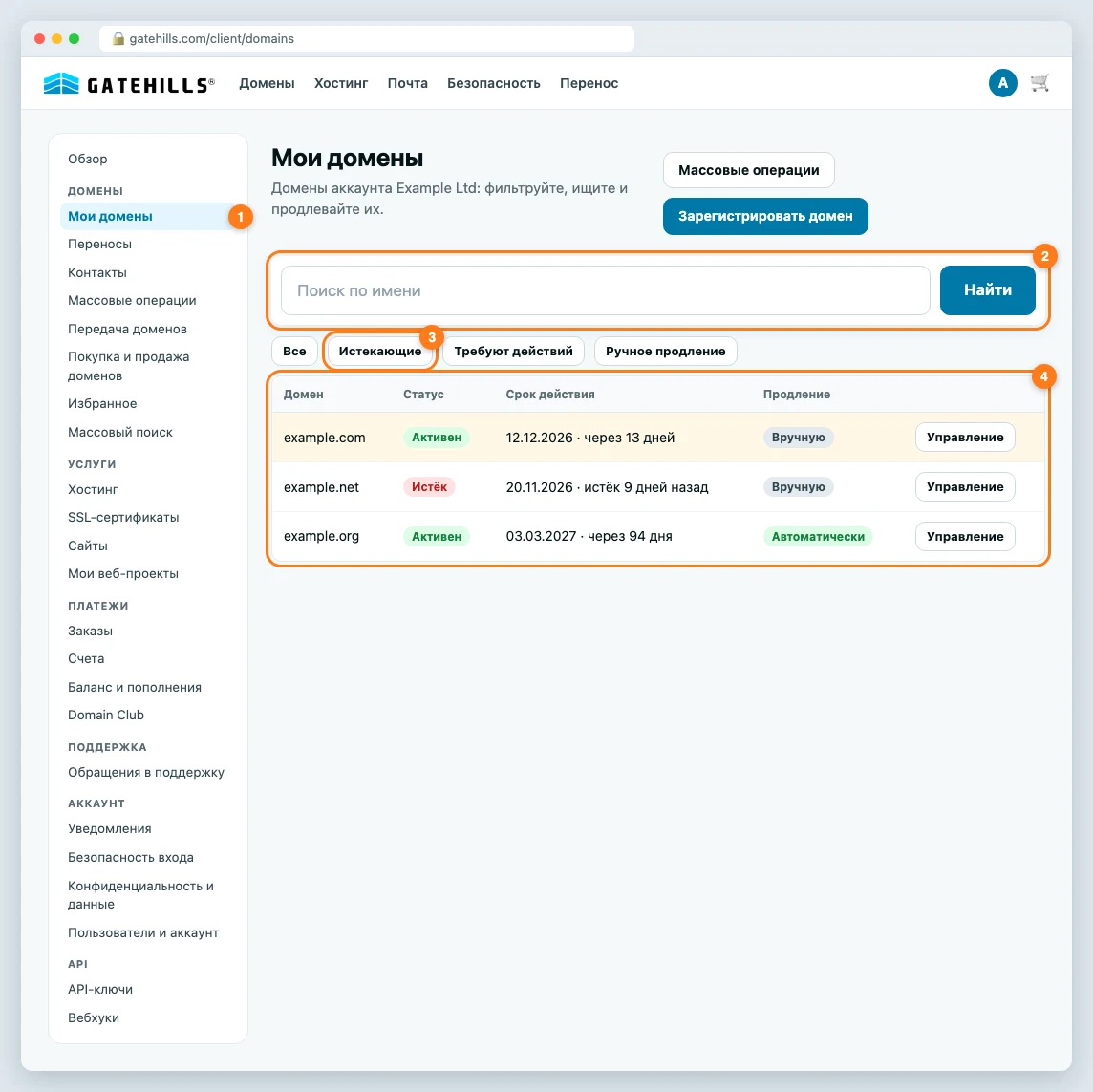
Как искать и фильтровать список «Мои домены»
- Откройте Мои домены
Выберите в меню «Мои домены» (1). Число рядом показывает, сколько доменов истекает в течение 30 дней.
- Ищите по имени
Введите имя целиком или его часть в поле «Поиск по имени» (2) и нажмите «Найти». Имена на кириллице и с другими нелатинскими буквами вводите так, как вы их видите.
- Используйте фильтры
Нажмите на фильтр (3): «Все», «Истекающие» (в течение 30 дней или уже истекшие, по дате), «Требуют действий» или «Ручное продление». У каждого фильтра указано, сколько в нём доменов.
- Откройте домен
Нажмите на имя домена или «Управление» (4), чтобы открыть его страницу: там меняются продление, DNS-серверы, DNS-записи, контакты и другие настройки. У доменов, которые истекают в течение 30 дней, кнопка «Продлить» есть прямо в списке.
Где посмотреть срок окончания домена?
В каждой строке указан срок окончания. Фильтр Истекающие собирает домены, которые истекают в течение 30 дней или уже истекли; ближайшая дата идёт первой. На странице Обзор таблица Ближайшие сроки окончания тоже показывает, сколько дней осталось.
В колонке Продление указано Автоматически или Вручную. При автопродлении мы продлеваем домен примерно за 30 дней до окончания срока.
Что означают статусы
| Статус | Что это значит |
|---|---|
| Активен | Домен работает в обычном режиме. |
| Регистрация выполняется | Мы регистрируем домен в реестре; обычно это занимает несколько минут. |
| Перенос выполняется | Домен переходит в Gatehills от другого регистратора. |
| Истёк | Срок действия закончился: продлите домен как можно скорее. |
| Удалён, можно восстановить | Реестр удалил домен после окончания срока: восстановить его ещё можно в течение ограниченного времени. |
| Удаляется | Окончательное удаление в реестре: восстановить домен уже нельзя. |
| Приостановлен | Домен заблокирован: откройте его, чтобы узнать причину и что делать. |
| Перенесён к другому регистратору / Удалён | Домен больше не обслуживается в Gatehills. |
Красная метка Требуются действия под именем означает, что домен приостановлен, у него нет владельца домена или его контактные данные реестр отклонит. Откройте домен: сообщение вверху объяснит, что нужно исправить.
Этапы после окончания срока зависят от правил каждого реестра. ICANN описывает их для общих доменных зон на странице о жизненном цикле gTLD (на английском).
Сколько доменов показывает список?
50 на странице. Используйте кнопки Далее и Назад внизу или сузьте список поиском и фильтрами.
Что означает колонка Продление?
Автоматически — автопродление включено, и мы продлеваем домен примерно за 30 дней до окончания срока. Вручную — продлевать нужно самостоятельно. См. продление доменов.
Почему у домена метка «Требуются действия»?
Он приостановлен, у него нет владельца домена или один из контактов заполнен не полностью (например, нет телефона или страны). Откройте домен и следуйте сообщению вверху; о контактах см. контакты домена.
Можно ли изменить сразу много доменов?
Да: кнопка Массовые операции над списком позволяет сменить DNS-серверы, блокировку переноса или автопродление, а также продлить сразу несколько доменов. См. массовые операции.
Можно ли найти домен с нелатинскими буквами?
Да. Введите его в поле поиска так, как видите, например кириллицей, арабским или китайским письмом.
Похожие руководства