
Как подключить сервис к домену через Domain Connect
- С Domain Connect сервис, которым вы пользуетесь (конструктор сайтов, почта, интернет-магазин), сам настраивает DNS вашего домена с вашего согласия.
- Всё начинается на сайте сервиса; Gatehills показывает каждое изменение, и ничего не меняется без вашего подтверждения.
- История находится в разделе «Мои домены» → ваш домен → «DNS-записи» → «Подключённые сервисы», там же можно отменить последнюю настройку.
- Нужны DNS-серверы Gatehills и функция DNS в вашем аккаунте.
Domain Connect позволяет сервису вроде Microsoft 365 или Google Workspace настроить DNS вашего домена в Gatehills с вашего согласия. Вы заранее видите каждую запись, ничего не меняется, пока вы не нажмёте Подтвердить изменения, а последнюю настройку можно отменить в разделе Подключённые сервисы. Это бесплатно.
У многих онлайн-сервисов есть кнопка Подключить домен. Если сервис поддерживает Domain Connect, он отправит вас в Gatehills со списком нужных ему DNS-записей. Вручную ничего копировать не нужно: вы проверяете изменения, подтверждаете и возвращаетесь в сервис. Gatehills хранит историю каждого подключения, чтобы его можно было отменить.
Что такое Domain Connect?
Domain Connect — открытый стандарт, по которому сервис и DNS-провайдер работают вместе. Сервис описывает нужные ему записи в шаблоне. DNS-провайдер, здесь Gatehills, применяет этот шаблон к вашей зоне после вашего согласия. Спецификация опубликована на domainconnect.org.
Сервисы находят Gatehills по TXT-записи _domainconnect в корне вашей зоны. Gatehills добавляет эту запись автоматически и блокирует её, поэтому создавать её не нужно. Шаблоны никогда не загружаются с сервиса: Gatehills применяет только шаблоны, которые сам проверил и сохранил.
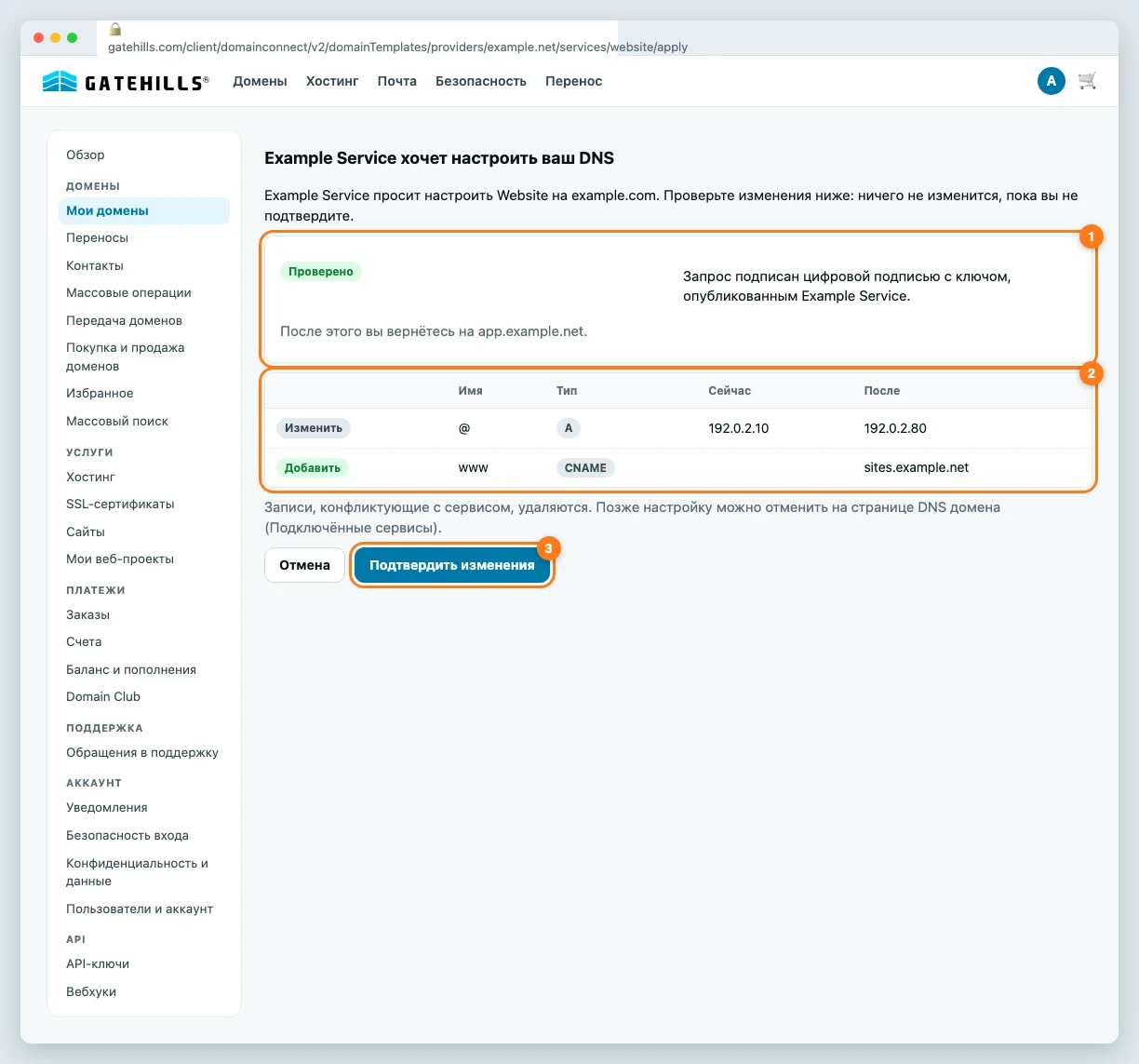
Подключить сервис
- Начните на сайте сервиса
В нужном сервисе выберите подключение домена и введите его имя, например «example.com». Если сервис поддерживает Domain Connect, вас перенаправят в Gatehills.
- Войдите
Войдите в личный кабинет Gatehills, если ещё не вошли. Откроется страница «… хочет настроить ваш DNS» для аккаунта, который управляет доменом.
- Проверьте, кто запрашивает
Посмотрите на блок вверху (1). «Проверено» означает, что запрос подписан ключом, опубликованным сервисом. «Не подписан» означает, что мы не можем подтвердить отправителя. Подтверждайте только если вы сами начали настройку на сайте сервиса.
- Проверьте изменения
Таблица (2) показывает каждую запись с пометкой «Добавить», «Изменить» или «Удалить» и значения «Сейчас» и «После». Записи, конфликтующие с сервисом, удаляются; предупреждения выводятся под таблицей.
- Подтвердите
Нажмите «Подтвердить изменения» (3) или «Отмена», чтобы оставить DNS без изменений. Если записи уже на месте, кнопка называется «Продолжить».
- Вернитесь в сервис
Записи публикуются на наших DNS-серверах за несколько минут. Нажмите «Вернуться в сервис» или закройте окно, как предлагает страница.
Что значат «Проверено» и «Не подписан»?
| Статус | Что это значит | Что делать |
|---|---|---|
| Проверено | Запрос подписан ключом, который публикует сервис, и подпись совпадает | Подтвердите, если настройку начали вы сами |
| Не подписан | Сервис не подписал запрос, поэтому Gatehills не может подтвердить отправителя | Подтверждайте, только если вы только что начали настройку на сайте сервиса |
После подтверждения или отмены Gatehills возвращает вас в сервис только по защищённому адресу https://, который разрешён его шаблоном. Неподписанный запрос не может отправить вас на адрес за пределами доменов самого сервиса.
Через сколько начинает работать настройка Domain Connect?
Записи создаются за один шаг и публикуются на DNS-серверах Gatehills в течение нескольких минут. Сервису может понадобиться больше времени, потому что другие сети хранят старые значения до истечения TTL, обычно в пределах часа. Если сервис всё ещё пишет, что домен не подключён, подождите немного и попросите его проверить снова.
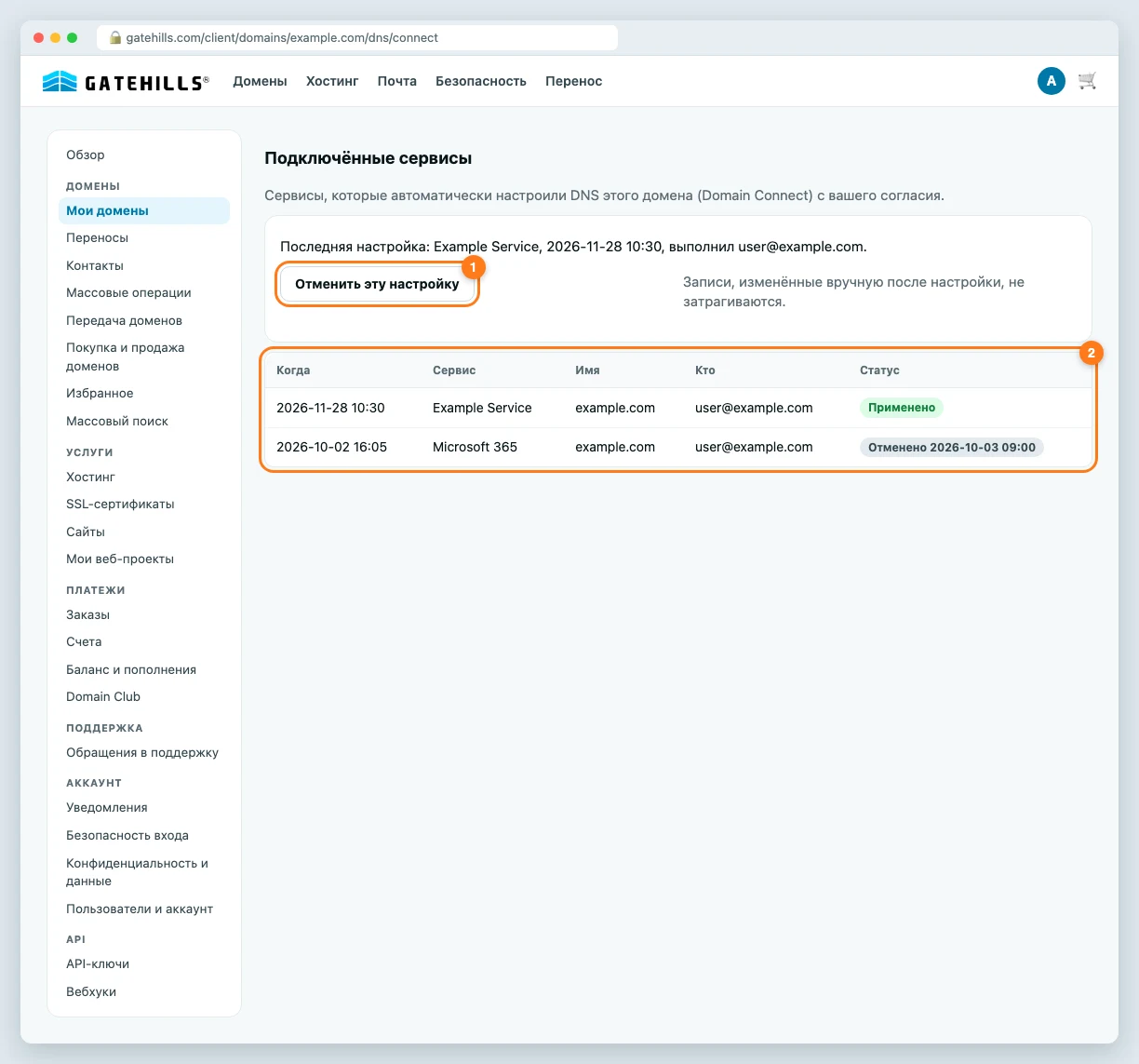
Просмотр подключённых сервисов и отмена настройки
Откройте домен, перейдите на вкладку DNS-записи и в блоке Подключённые сервисы нажмите Показать. Таблица перечисляет каждую автоматическую настройку с колонками Когда, Сервис, Имя, Кто и Статус (Применено или Отменено …).
Чтобы убрать последнюю настройку, нажмите Отменить эту настройку (1) и подтвердите: записи вернутся к прежнему виду. Записи, которые вы потом меняли вручную, не затрагиваются. После отмены последней становится предыдущая настройка, и её тоже можно отменить.
Какие сервисы поддерживают Domain Connect?
Этот стандарт используют многие конструкторы сайтов, почтовые и офисные сервисы. В Gatehills сервис работает, если его шаблон входит в число проверенных Gatehills: сейчас это Microsoft 365 и Google (настройка Gmail и подтверждение домена). Если сервис не поддерживается, страница сообщит об этом: тогда добавьте записи вручную в разделе DNS-записи.
Это безопасно?
Без вашего подтверждения ничего не меняется, и вы заранее видите каждую запись. Подписанные запросы проверяются ключом, опубликованным сервисом. Отменить настройку можно в любой момент.
Это затронет мою почту?
Только если сервис меняет записи MX. Таблица это покажет, а если включена переадресация почты Gatehills, страница предупредит, что она будет отключена.
Domain Connect платный?
Нет, он входит в бесплатный DNS Gatehills. У подключаемого сервиса может быть своя цена.
Чем это отличается от «Настроить почту»?
Настроить почту — наша настройка в один клик для Google Workspace и Microsoft 365, которая запускается из Gatehills. Domain Connect запускает другой сервис. См. почта Google или Microsoft.