
Как перенаправить домен на другой веб-адрес
- Переадресация домена отправляет всех, кто открывает ваш домен или его поддомен, на другой веб-адрес.
- Оно настраивается в разделе «Мои домены» → ваш домен → «Перенаправления».
- Это бесплатно, HTTPS работает автоматически, на один домен можно создать до 10 перенаправлений.
- Нужен активный домен на DNS-серверах Gatehills без хостинга.
В Gatehills переадресация домена настраивается на вкладке Перенаправления вашего домена: выберите имя, вставьте адрес назначения и укажите 301 постоянное или 302 временное. Это бесплатно, HTTPS работает автоматически, на домен можно создать до 10 перенаправлений, по одному на имя.
Перенаправление пригодится, если на самом домене сайт не нужен: например, чтобы example.com вёл на вашу страницу в соцсети или на магазин на другой платформе, либо чтобы старый домен указывал на новый. Вы выбираете имя (@ для самого домена, www или другой поддомен) и полный адрес назначения. Имена без перенаправления показывают страницу парковки Gatehills.
Что такое переадресация домена?
Переадресация домена — это команда веб-сервера. Когда браузер запрашивает ваш домен, сервер отвечает кодом (301 или 302) и новым адресом, и браузер открывает этот адрес. Поисковые системы следуют тому же ответу. Коды определены стандартом HTTP, RFC 9110.
В Gatehills это делает служба перенаправлений. Когда вы добавляете перенаправление, Gatehills направляет имя на эту службу записями A (и, где доступно, AAAA) в DNS-зоне домена. Если имя уже указывает в другое место, перед заменой этих записей вас попросят подтвердить. После удаления перенаправления записи остаются, а имя показывает страницу парковки Gatehills.
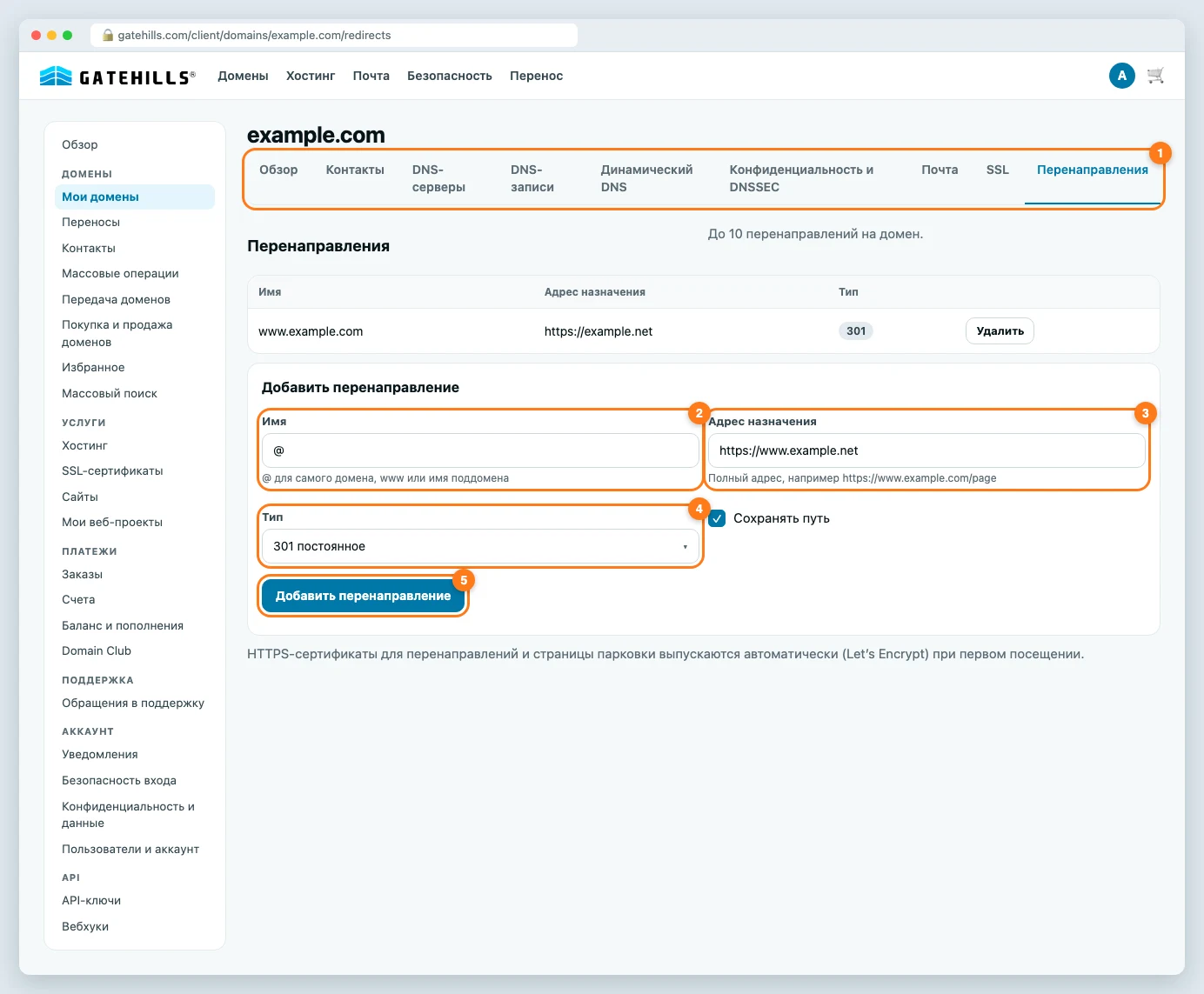
Добавить перенаправление
- Откройте домен
Войдите в личный кабинет, выберите в меню «Мои домены» и нажмите на имя домена.
- Перейдите на вкладку «Перенаправления»
Нажмите на вкладку «Перенаправления» (1). Вы увидите уже созданные перенаправления и форму «Добавить перенаправление».
- Укажите имя
В поле «Имя» (2) напишите «@» для самого домена, «www» или только часть поддомена, например «shop». Полное имя домена писать не нужно.
- Укажите адрес назначения
В поле «Адрес назначения» (3) вставьте полный адрес, начинающийся с «https://» или «http://», например «https://www.example.net/page».
- Выберите тип
В поле «Тип» (4) выберите «301 постоянное», если переезд окончательный (поисковики перенесут позиции на новый адрес), или «302 временное» для краткосрочного изменения. Оставьте отмеченным «Сохранять путь», если «example.com/page?x=1» должен открывать тот же путь на сайте назначения.
- Сохраните
Нажмите «Добавить перенаправление» (5) — оно появится в списке. Если у имени уже есть DNS-записи, которые ведут в другое место, страница спросит «Заменить текущие записи?»: проверьте список и нажмите «Заменить и добавить перенаправление» или «Отмена».
301 или 302: какое перенаправление выбрать?
| Вопрос | 301 постоянное | 302 временное |
|---|---|---|
| Когда использовать | Переезд окончательный, например старый домен или новый бренд | Краткосрочное изменение, например акция или техработы |
| Поисковые системы | Переносят позиции на новый адрес | Оставляют в выдаче исходный адрес |
| Браузеры | Могут запомнить его, поэтому последующие изменения видны не сразу | Запрашивают заново при каждом посещении |
| По умолчанию в Gatehills | Да | Нет |
Что делает «Сохранять путь»?
Если отмечено Сохранять путь, часть адреса после домена добавляется к адресу назначения. Посещение example.com/a?b=1 при назначении https://www.example.net/shop откроет https://www.example.net/shop/a?b=1. Снимите отметку, чтобы все страницы домена вели на один и тот же адрес, например на одну посадочную страницу.
Через сколько начинает работать переадресация домена?
Перенаправление сохраняется сразу. DNS-записи публикуются на DNS-серверах Gatehills в течение нескольких минут. Если раньше имя указывало на другой сервер, некоторые сети хранят старый адрес до истечения TTL. При TTL по умолчанию в один час переадресация домена видна всем примерно через час. HTTPS-сертификат создаётся при первом посещении, это может занять несколько секунд.
Удаление перенаправления
В списке нажмите Удалить рядом с перенаправлением и подтвердите. Имя снова будет показывать страницу парковки Gatehills. Перенаправление с пометкой Приостановлено Gatehills изменить нельзя — обратитесь в поддержку, чтобы узнать причину.
HTTPS для перенаправлений
Покупать сертификат не нужно. HTTPS-сертификат (Let’s Encrypt) выпускается автоматически при первом посещении, поэтому работают и http://, и https:// адреса вашего домена. Самое первое открытие может занять на несколько секунд больше.
301 или 302: что выбрать?
Выбирайте 301 постоянное, если домен переехал навсегда, например на новый бренд. Выбирайте 302 временное, если адрес назначения скоро снова изменится, например на время акции.
Перенаправления платные?
Нет, для доменов на DNS Gatehills они бесплатны, HTTPS включён.
Сколько перенаправлений можно создать?
До 10 на домен, по одному на имя. Лимит указан над списком.
Почему страница пишет, что перенаправления недоступны?
Нужен активный домен на DNS-серверах Gatehills. Если домен использует другие серверы, смените их на вкладке DNS-серверы. Если у домена есть хостинг, используйте панель хостинга.
Может ли коллега добавлять перенаправления?
Да, если основной пользователь выдаст ему функцию DNS. Без неё он видит перенаправления, но не может их менять. См. люди и аккаунт.