
Как настроить динамический DNS для дома или офиса
- Динамический DNS даёт постоянное имя, например home.example.com, подключению с меняющимся IP-адресом.
- Хосты создаются в разделе «Мои домены» → ваш домен → «Динамический DNS».
- Бесплатно для активных доменов на DNS-серверах Gatehills, до 5 динамических хостов на домен.
- Роутер или небольшая программа (ddclient) сообщает новый адрес по протоколу dyndns2.
Gatehills бесплатно предоставляет динамический DNS активным доменам на своих DNS-серверах. На домен можно создать до 5 хостов, у каждого свой токен, а роутер обновляет адрес по протоколу dyndns2. Новый IP публикуется примерно за полминуты, TTL — 60 секунд.
Большинство домашних и офисных подключений время от времени меняют публичный IP-адрес. Если вам нужно заходить на устройство снаружи (камера, NAS, удалённый рабочий стол, небольшой сервер), динамический DNS держит имя вроде home.example.com направленным на ваш текущий адрес. Вы создаёте хост в Gatehills и вводите данные в роутер: при каждой смене адреса роутер сообщает нам, а мы обновляем DNS-запись.
Что такое динамический DNS?
Динамический DNS (DDNS) — это DNS-имя, адрес которого обновляется автоматически. Обычные DNS-записи не меняются, пока вы их не отредактируете. Динамический хост обновляет ваша собственная сеть: роутер входит с именем хоста и токеном и отправляет текущий публичный IP-адрес. Затем Gatehills записывает запись A (IPv4) или AAAA (IPv6) этого хоста.
Протокол обновления — dyndns2, фактический стандарт для большинства роутеров и программ вроде ddclient. Адрес обновления заканчивается на /nic/update — этот путь ожидают роутеры. Каждый токен действует только для одного хоста: даже если он утечёт, другие имена вашей зоны им изменить нельзя.
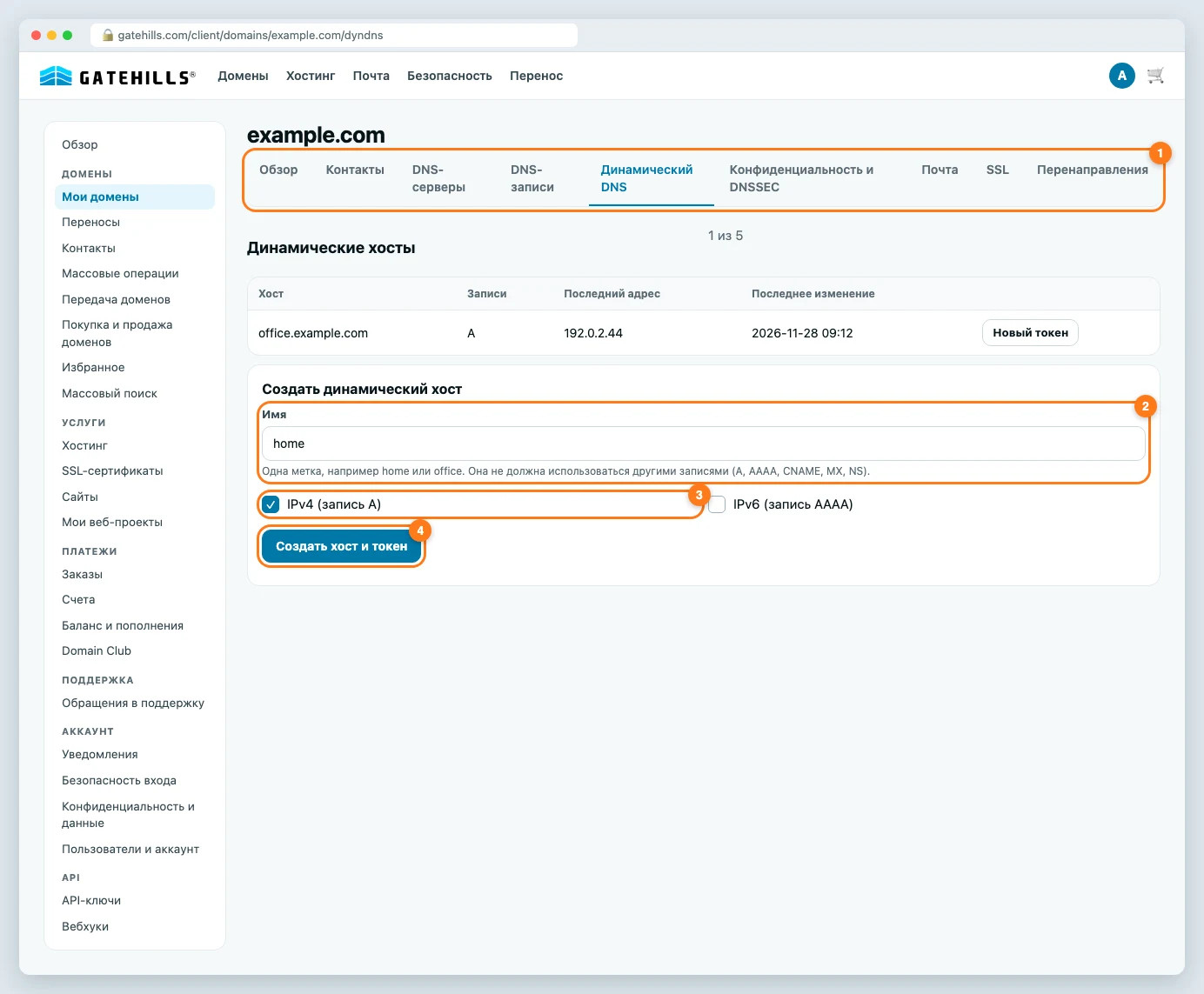
Создать динамический хост
- Откройте домен
Войдите в личный кабинет, выберите в меню «Мои домены» и нажмите на имя домена.
- Перейдите на вкладку «Динамический DNS»
Нажмите на вкладку «Динамический DNS» (1). Вы увидите «Динамические хосты» с последним адресом и временем последнего изменения.
- Выберите имя
В блоке «Создать динамический хост» впишите одну метку в поле «Имя» (2), например «home» или «office». Полное имя станет «home.example.com». Имя не должно быть занято другими записями (A, AAAA, CNAME, MX, NS).
- Выберите типы записей
Отметьте «IPv4 (запись A)», «IPv6 (запись AAAA)» или оба варианта (3). Если не уверены, оставьте только IPv4.
- Создайте хост
Нажмите «Создать хост и токен» (4). Появится блок «Сохраните этот токен сейчас» с полями «Сервер», «Имя пользователя» и «Пароль» (это токен). Рядом с каждым значением есть кнопка «Копировать».
- Сохраните токен
Сразу скопируйте токен в роутер или менеджер паролей. Он показывается только один раз: мы храним лишь его отпечаток. Если вы его потеряете, нажмите «Новый токен» рядом с хостом.
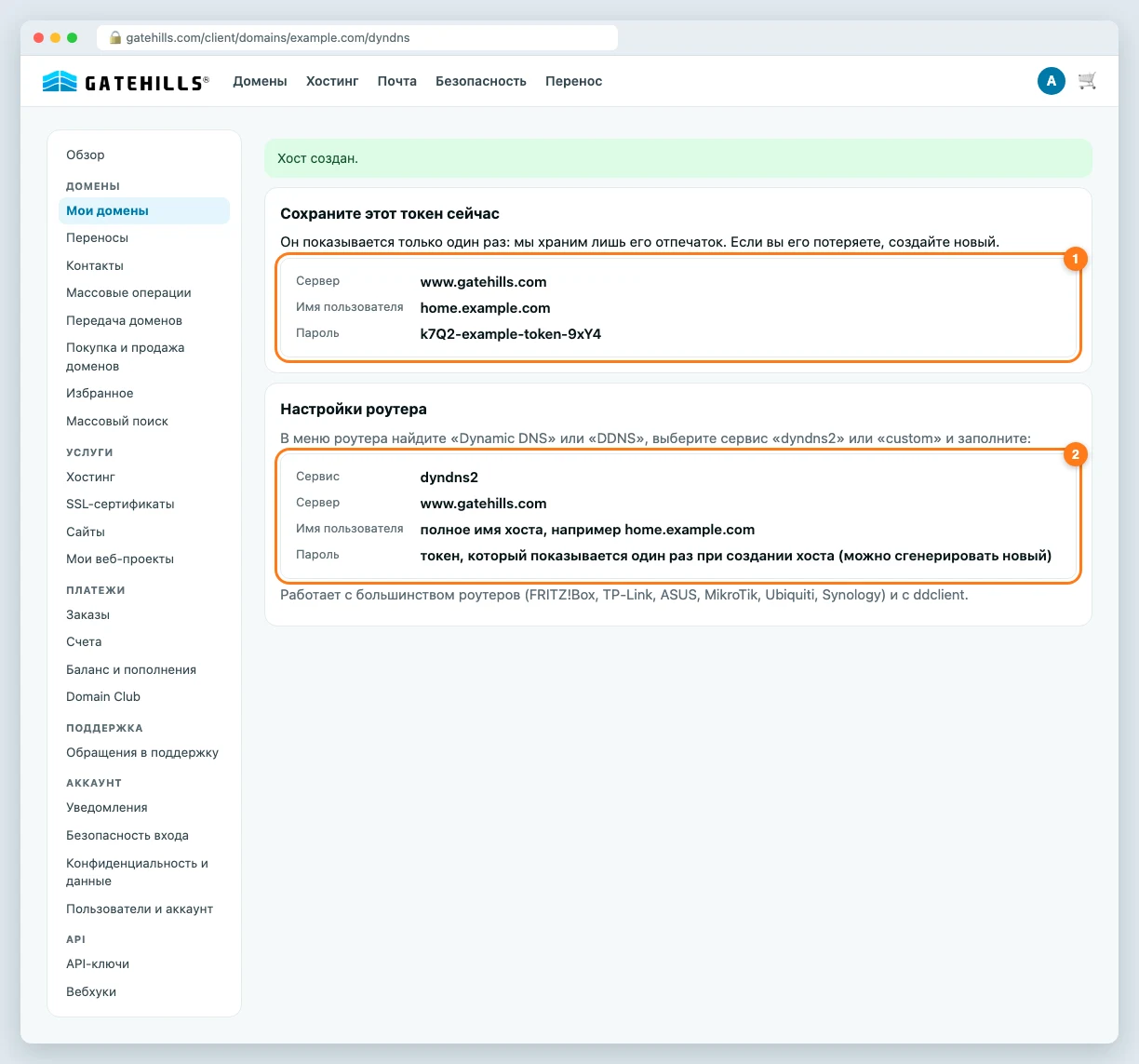
Настройка роутера или ddclient
В меню роутера найдите Dynamic DNS или DDNS и выберите сервис dyndns2 или custom. Затем заполните:
- Сервер: сервер обновления, указанный на странице (2), с HTTPS, если роутер это поддерживает.
- Имя пользователя: полное имя хоста, например
home.example.com. - Пароль: сохранённый токен.
Это работает с большинством роутеров (FRITZ!Box, TP-Link, ASUS, MikroTik, Ubiquiti, Synology). Сразу после создания хоста откройте в блоке токена Другие способы настройки (ddclient, URL, терминал): там есть готовая конфигурация ddclient, URL обновления для роутеров с полем пользовательского DynDNS и команда для проверки из терминала.
Что означают ответы сервера обновлений?
| Ответ | Значение | Что делать |
|---|---|---|
| good 192.0.2.10 | Адрес изменился и сохранён | Ничего |
| nochg 192.0.2.10 | Адрес уже был таким | Ничего; обновляйте только при смене IP |
| badauth | Имя пользователя или токен неверны или не указаны | Проверьте полное имя хоста и токен или создайте новый токен |
| notfqdn | Имя хоста не указано или неверно | Укажите полное имя, например home.example.com |
| numhost | Несколько имён хостов в одном запросе | Отправляйте один хост за запрос: каждый токен — для одного хоста |
| nohost | Хост не соответствует токену, или домен больше не подходит по условиям | Проверьте имя и то, что домен всё ещё на DNS-серверах Gatehills |
| abuse | Хост временно заблокирован или отключён | Подождите час и обновляйте реже или обратитесь в поддержку |
| dnserr | Адрес неверный, частный или зарезервированный | Позвольте серверу использовать публичный адрес вашего подключения |
| 911 | Временная ошибка сервера | Роутер повторит попытку позже |
Как быстро срабатывает обновление DDNS?
После успешного обновления (good) Gatehills публикует новый адрес на своих DNS-серверах примерно за полминуты. TTL динамических записей — 60 секунд, поэтому другие сети запрашивают адрес заново не позже чем через минуту. На практике новый IP виден через одну-две минуты после того, как его отправил роутер.
Динамический DNS бесплатный?
Да, он бесплатен для активных доменов на DNS-серверах Gatehills.
Сколько динамических хостов можно создать?
До 5 на домен. Счётчик рядом с Динамические хосты показывает, сколько уже используется.
Как быстро виден новый адрес?
У динамических записей короткое время жизни (около минуты), поэтому новый адрес виден почти сразу после того, как роутер его отправил.
Я потерял токен. Что делать?
Нажмите Новый токен рядом с хостом и подтвердите. Новый токен показывается один раз — введите его в роутер, потому что старый больше не работает.
Как удалить хост?
Нажмите Удалить рядом с хостом и подтвердите. Его DNS-записи исчезнут в течение минуты.
Можно ли сделать динамическим сам домен (@)?
Пока нет: используйте поддомен вроде home или office. На странице указано, какие имена разрешены.