
Retrouver vos domaines : la vue d’ensemble et la liste Mes domaines
- La liste des domaines dans « Mes domaines » montre tous les domaines du compte, avec statut, date d’expiration et type de renouvellement.
- La page « Vue d’ensemble » montre d’un coup d’œil combien de domaines sont actifs, expirent bientôt ou sont à traiter, et les prochaines échéances.
- Vous pouvez rechercher par nom et filtrer par « Expirent bientôt », « Action requise » ou « Renouvellement manuel ».
- Cliquez sur « Gérer » ou sur le nom pour ouvrir le domaine et modifier ses réglages.
Chez Gatehills, vous voyez tous vos domaines dans l’espace client : la Vue d’ensemble les résume et la liste des domaines dans Mes domaines les montre un par un. La liste affiche 50 domaines par page, un champ de recherche et quatre filtres. Chaque ligne indique le statut, la date d’expiration et si le renouvellement est automatique ou manuel.
Vue d’ensemble ou liste des domaines : laquelle utiliser ?
Quand vous vous connectez, l’espace client s’ouvre sur la page Vue d’ensemble. C’est le moyen le plus rapide de vérifier que tout va bien : les domaines qui expirent bientôt, ceux qui ont un problème à régler, votre solde et vos tickets ouverts. Pour la liste complète, avec recherche et filtres, utilisez Mes domaines dans le menu.
| Fonction | Vue d’ensemble | Mes domaines |
|---|---|---|
| Ce que vous voyez | Compteurs et prochaines échéances | Tous les domaines du compte |
| Recherche et filtres | Non ; les tuiles ouvrent la liste filtrée | Recherche par nom et quatre filtres |
| Bouton Renouveler | Dans le tableau Prochaines échéances | Sur les domaines qui expirent sous 30 jours |
| Autres informations | Solde, tickets ouverts, notifications non lues | Statut, expiration, type de renouvellement |
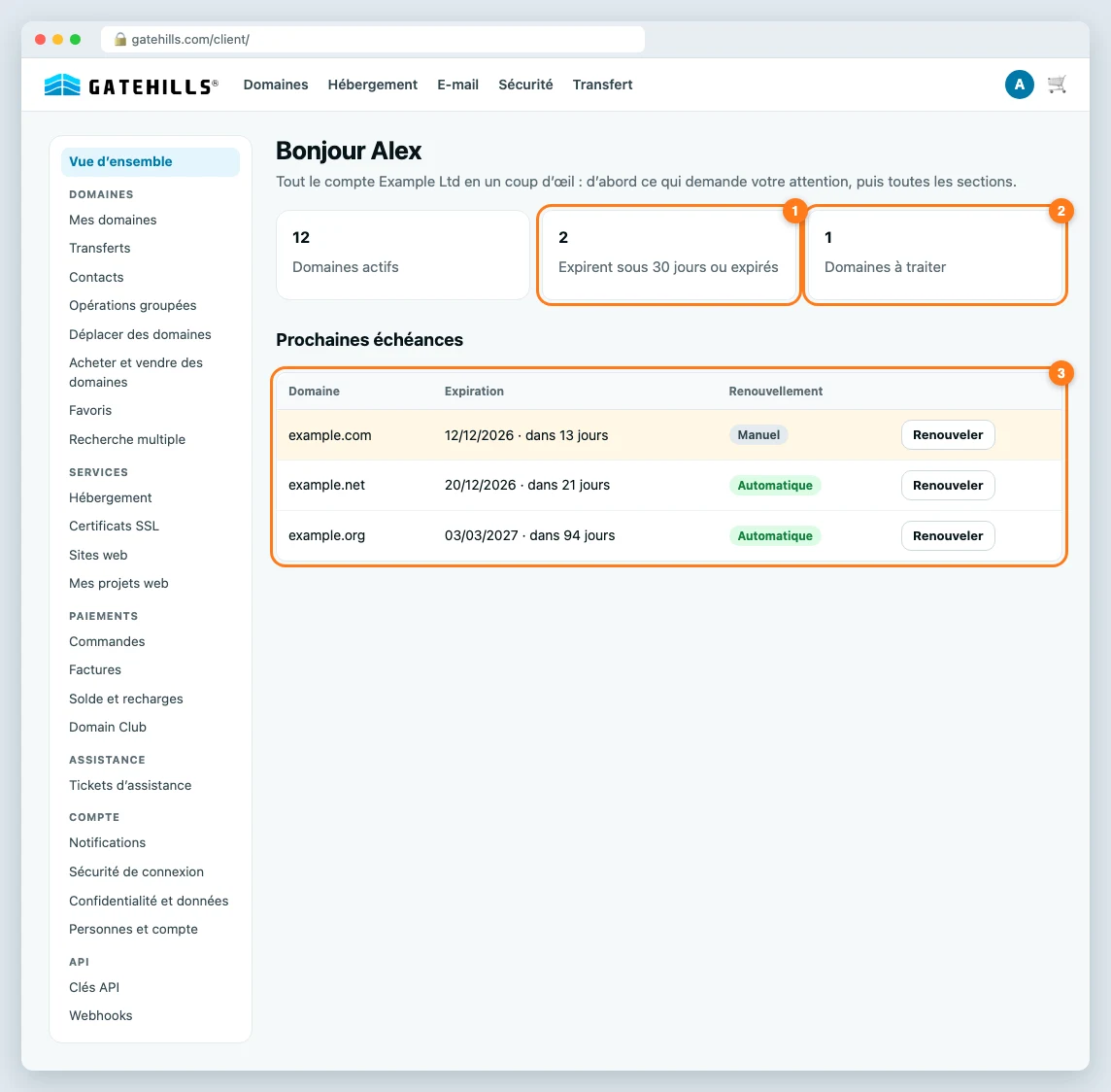
Contrôler vos domaines depuis la vue d’ensemble
- Ouvrez la Vue d’ensemble
Connectez-vous à l’espace client : la page « Vue d’ensemble » s’ouvre en premier. Vous y revenez à tout moment avec « Vue d’ensemble » en haut du menu.
- Regardez les tuiles
Les tuiles indiquent les « Domaines actifs », ceux qui « Expirent sous 30 jours ou expirés » (1) et les « Domaines à traiter » (2), ainsi que votre solde, vos tickets ouverts et vos notifications non lues. Cliquez sur une tuile pour ouvrir la liste déjà filtrée.
- Vérifiez les prochaines échéances
Le tableau « Prochaines échéances » (3) liste les prochains domaines à expirer, avec les jours restants et le type de renouvellement, « Automatique » ou « Manuel ».
- Renouvelez en un clic
Cliquez sur « Renouveler » à côté d’un domaine : le renouvellement va dans le panier pour la durée minimale de l’extension, et vous payez par carte ou avec votre solde. Pour choisir plus d’années, ouvrez plutôt le domaine.
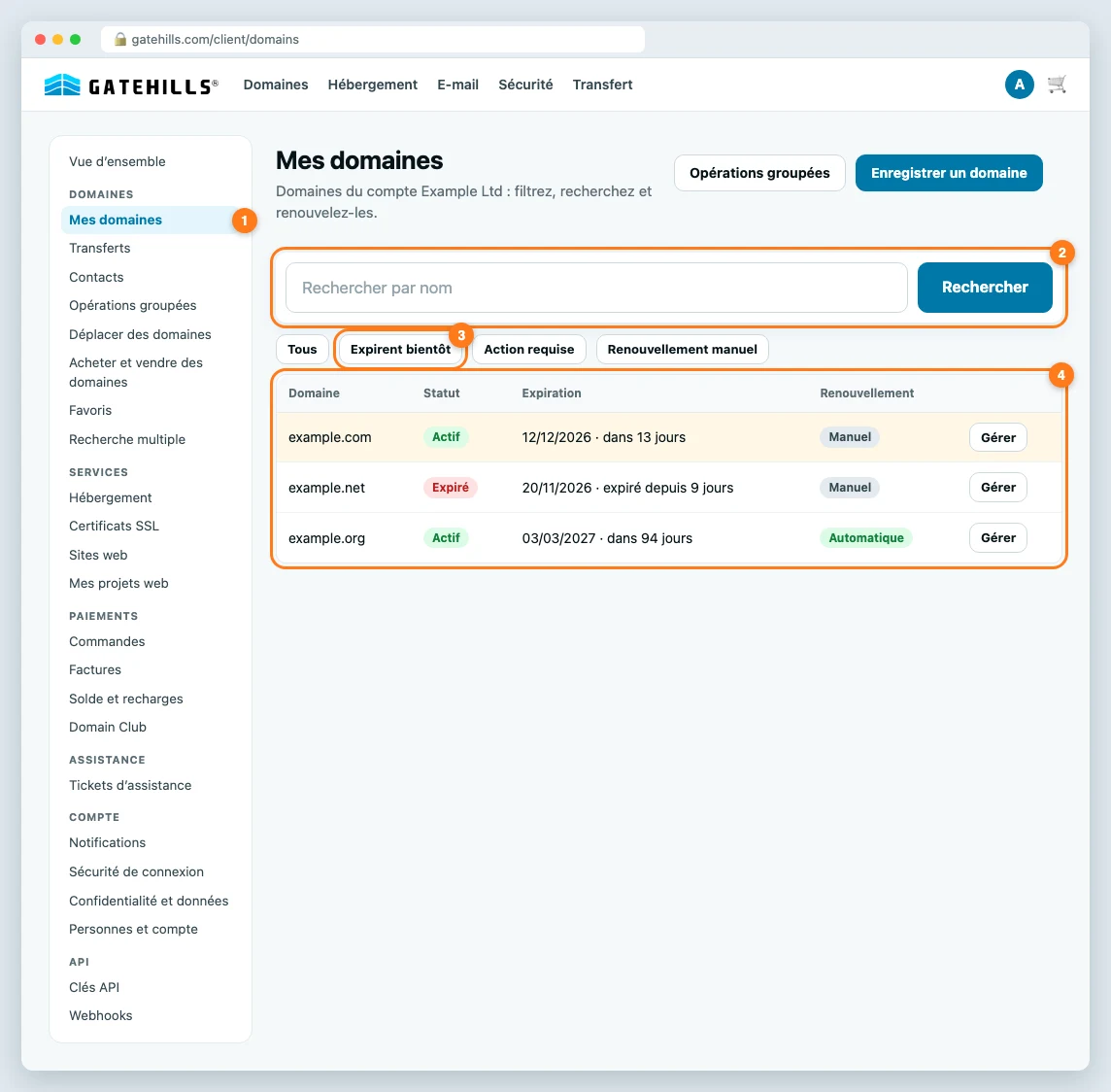
Rechercher et filtrer la liste Mes domaines
- Ouvrez Mes domaines
Choisissez « Mes domaines » dans le menu (1). Un chiffre à côté indique combien de domaines expirent sous 30 jours.
- Recherchez par nom
Saisissez le nom entier ou une partie dans « Rechercher par nom » (2) et cliquez sur « Rechercher ». Les noms avec accents ou lettres non latines s’écrivent tels que vous les voyez.
- Utilisez les filtres
Cliquez sur un filtre (3) : « Tous », « Expirent bientôt » (sous 30 jours ou déjà expirés, triés par date), « Action requise » ou « Renouvellement manuel ». Chaque filtre indique combien de domaines il contient.
- Ouvrez un domaine
Cliquez sur le nom du domaine ou sur « Gérer » (4) pour ouvrir sa page, où vous modifiez le renouvellement, les serveurs de noms, le DNS, les contacts et les autres réglages. Les domaines qui expirent sous 30 jours ont aussi un bouton « Renouveler » directement dans la liste.
Où voir quand mon domaine expire ?
Chaque ligne indique la date d’expiration. Le filtre Expirent bientôt regroupe les domaines qui expirent sous 30 jours ou ont déjà expiré, la date la plus proche en premier. Sur la Vue d’ensemble, le tableau Prochaines échéances indique aussi les jours restants.
La colonne Renouvellement indique Automatique ou Manuel. Avec le renouvellement automatique, nous renouvelons le domaine environ 30 jours avant l’expiration.
Ce que signifient les statuts
| Statut | Signification |
|---|---|
| Actif | Le domaine fonctionne normalement. |
| Enregistrement en cours | Nous l’enregistrons auprès du registre ; cela prend en général quelques minutes. |
| Transfert en cours | Le domaine arrive chez Gatehills depuis un autre registraire. |
| Expiré | La date d’expiration est passée : renouvelez-le au plus vite. |
| Supprimé, récupérable | Le registre l’a supprimé après l’expiration : vous pouvez encore le restaurer pendant un temps limité. |
| En cours de suppression | Suppression définitive par le registre : il ne peut plus être récupéré. |
| Suspendu | Le domaine est bloqué : ouvrez-le pour voir pourquoi et quoi faire. |
| Transféré ailleurs / Supprimé | Le domaine n’est plus géré par Gatehills. |
L’étiquette rouge Action requise sous le nom signifie que le domaine est suspendu, n’a pas de titulaire ou a des coordonnées que le registre refuserait. Ouvrez le domaine : un message en haut explique ce qu’il faut corriger.
Les étapes après l’expiration suivent les règles de chaque registre. L’ICANN les décrit pour les extensions génériques sur sa page sur le cycle de vie des gTLD (en anglais).
Combien de domaines la liste affiche-t-elle ?
50 par page. Utilisez Suivante et Précédente en bas, ou réduisez la liste avec la recherche et les filtres.
Que signifie la colonne Renouvellement ?
Automatique signifie que le renouvellement automatique est activé et que nous renouvelons le domaine environ 30 jours avant l’expiration. Manuel signifie que vous devez le renouveler vous-même. Voir les renouvellements.
Pourquoi un domaine affiche-t-il Action requise ?
Il est suspendu, il n’a pas de titulaire, ou l’un de ses contacts est incomplet (par exemple téléphone ou pays manquant). Ouvrez le domaine et suivez le message en haut ; pour les contacts, voir les contacts du domaine.
Puis-je modifier plusieurs domaines à la fois ?
Oui : utilisez Opérations groupées en haut de la liste pour changer les serveurs de noms, le verrou de transfert ou le renouvellement automatique, ou pour renouveler, sur plusieurs domaines ensemble. Voir les opérations groupées.
Puis-je trouver un domaine avec des accents ou des lettres non latines ?
Oui. Saisissez-le dans le champ de recherche tel que vous le voyez, par exemple avec des accents ou en écriture arabe ou chinoise.
Guides associés