
Protéger votre domaine avec DNSSEC
- DNSSEC signe les réponses DNS de votre domaine, afin que les réponses falsifiées puissent être détectées.
- Vous le trouvez dans « Mes domaines » → votre domaine → « Confidentialité et DNSSEC ».
- Avec les serveurs de noms Gatehills, un clic suffit : « Activer DNSSEC ». Nous signons la zone et publions les enregistrements DS auprès du registre.
- Avec des serveurs de noms externes, vous copiez les enregistrements DS de votre fournisseur DNS ; certaines extensions ne le prennent pas en charge.
Chez Gatehills, vous activez DNSSEC dans l’espace client, dans l’onglet Confidentialité et DNSSEC du domaine. Avec les serveurs de noms Gatehills, un clic suffit et c’est gratuit : nous signons la zone et publions l’enregistrement DS auprès du registre. Avec d’autres serveurs, vous collez les enregistrements DS de votre fournisseur, jusqu’à 8.
Qu’est-ce que DNSSEC ?
DNSSEC (DNS Security Extensions) ajoute une signature numérique aux réponses DNS de votre domaine. Sans signature, un attaquant sur le réseau pourrait envoyer de fausses réponses et diriger vos visiteurs vers un autre serveur. Les résolveurs qui vérifient la signature rejettent les réponses falsifiées.
Il fonctionne en deux parties. D’abord, la zone est signée avec une clé. Ensuite, le registre publie un enregistrement DS : une empreinte de cette clé, qui relie la signature au domaine. Les deux parties doivent correspondre, sinon les résolveurs validants considèrent le domaine comme cassé. L’ICANN explique le contexte dans DNSSEC – what is it and why is it important? (en anglais).
Activer DNSSEC avec le DNS Gatehills
- Ouvrez le domaine
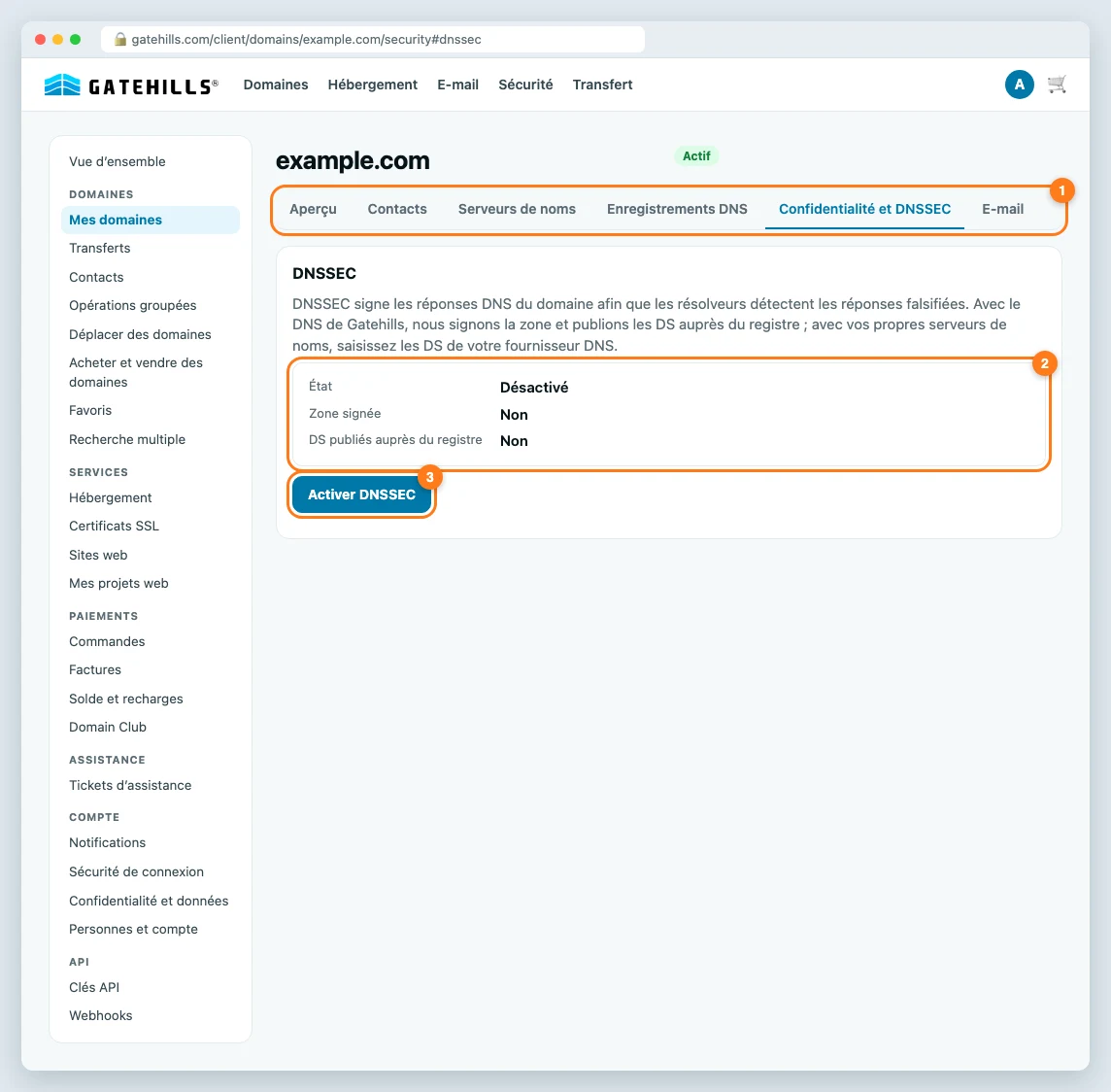
Choisissez « Mes domaines » dans le menu, cliquez sur le domaine et ouvrez l’onglet « Confidentialité et DNSSEC » (1). Le cadre se trouve sous la confidentialité WHOIS.
- Vérifiez l’état
Le cadre affiche l’« État » et, dessous, « Zone signée » et « DS publiés auprès du registre » (2). Si le domaine utilise d’autres serveurs de noms, un message bleu l’indique : voir la section suivante.
- Activez-le
Cliquez sur « Activer DNSSEC » (3). L’état passe par « Signature de la zone en cours » et « En attente du registre », puis devient « Actif », en général rapidement. Vous n’avez rien à saisir.
- Vérifiez que tout fonctionne
Quand l’état est « Actif », les deux lignes indiquent « Oui ». Nous vérifions régulièrement les enregistrements DS ; la date apparaît sous « Dernière vérification ».
Que signifient les états ?
| État | Signification |
|---|---|
| Désactivé | La zone n’est pas signée et aucun enregistrement DS n’est publié. |
| Signature de la zone en cours | Nous créons les clés et signons vos enregistrements. |
| En attente du registre | La zone est signée ; le registre n’a pas encore publié l’enregistrement DS. |
| Actif | Zone signée et DS publié : la protection est active. |
| Suppression des DS auprès du registre | Vous avez demandé la désactivation ; nous retirons d’abord l’enregistrement DS. |
| Désactivation en cours | Le DS est retiré ; la signature suit après un délai d’attente. |
Ajouter des enregistrements DS avec des serveurs de noms externes
- Activez la signature chez votre fournisseur
Dans le panneau de votre fournisseur DNS (par exemple Cloudflare), activez la signature. Il vous affiche les valeurs DS : key tag, algorithme, type de condensé et condensé.
- Ouvrez Confidentialité et DNSSEC
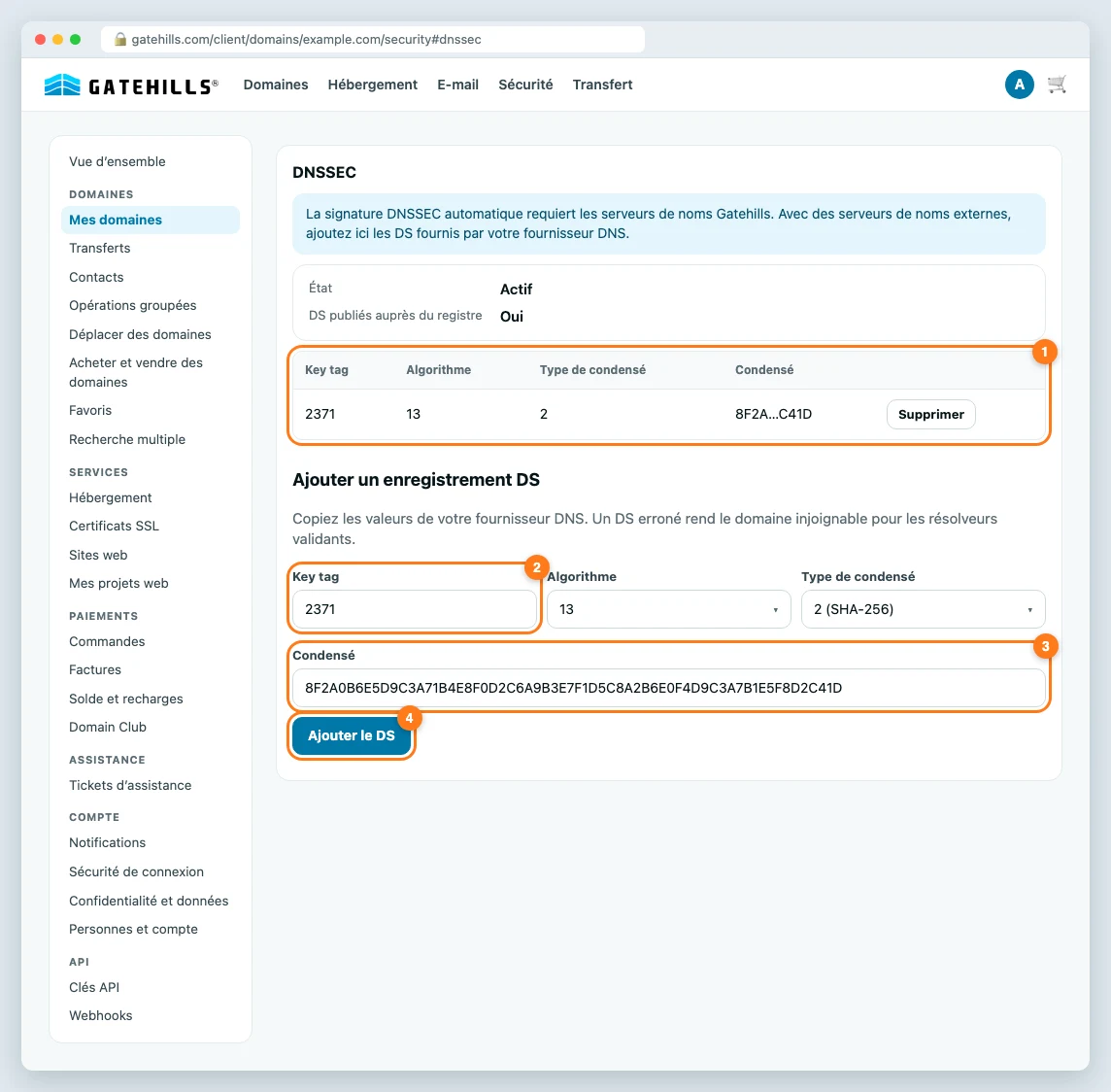
Sur la page du domaine, ouvrez l’onglet « Confidentialité et DNSSEC ». Le message bleu confirme que la signature automatique nécessite les serveurs de noms Gatehills et que vous pouvez ajouter ici les enregistrements DS.
- Copiez les valeurs
Dans « Ajouter un enregistrement DS », remplissez « Key tag » (2), choisissez « Algorithme » et « Type de condensé », puis collez le « Condensé » (3) exactement comme votre fournisseur l’affiche.
- Ajoutez le DS
Cliquez sur « Ajouter le DS » (4). L’enregistrement est envoyé au registre et apparaît dans le tableau (1). Vous pouvez en ajouter jusqu’à 8 ; pour en retirer un, cliquez sur « Supprimer » et confirmez.
Quelles valeurs d’enregistrement DS sont acceptées ?
- Key tag : un nombre de 0 à 65535.
- Algorithme : 13, 8, 10, 14, 15 ou 16. La plupart des fournisseurs utilisent aujourd’hui le 13 (ECDSA P-256).
- Type de condensé : 2 (SHA-256, 64 chiffres hexadécimaux) ou 4 (SHA-384, 96 chiffres hexadécimaux).
- Condensé : le long code de votre fournisseur, copié sans modification.
Si une valeur est fausse, le formulaire affiche Enregistrement DS invalide et rien n’est envoyé au registre. Les DS manuels se retirent un par un.
Désactiver DNSSEC
Avec le DNS Gatehills, cliquez sur Désactiver DNSSEC et confirmez. Nous supprimons d’abord les DS auprès du registre (Suppression des DS auprès du registre). Puis, après un délai pendant lequel les résolveurs les oublient, nous retirons la signature (Désactivation en cours). La page affiche la date et l’heure du retrait de la signature.
Avec des serveurs de noms externes, supprimez ici les DS avant de couper la signature chez votre fournisseur.
Ai-je besoin de DNSSEC ?
C’est recommandé : il protège vos visiteurs et vos e-mails contre les réponses DNS falsifiées. Avec le DNS Gatehills, il ne coûte rien et ne demande aucun entretien.
Combien de temps avant qu’il soit Actif ?
La signature est immédiate ; le registre publie en général les DS rapidement. En attendant, l’état indique En attente du registre.
Que signifie « Écart : vérification en cours » ?
Notre dernière vérification a trouvé une différence entre les DS du registre et la zone. Nous revérifions automatiquement ; si cela persiste, ouvrez un ticket d’assistance.
Qui, dans mon équipe, peut le modifier ?
Les personnes qui ont la fonction DNS. Sans elle, le cadre est en lecture seule. Voir personnes et compte.
La signature ralentit-elle mon site ?
Non. Les visiteurs ne voient aucune différence. Seuls les résolveurs font la vérification en plus, et ils gardent le résultat en cache comme toute autre réponse DNS.